
Añade miembros a un plan de equipo
La respuesta corta
En un plan de equipo, pulsa tu nombre en el menú de la app, luego Add members, y se abre Invite member. Elige un Role, escribe el nombre y el Email address de la persona, y pulsa Send invitation, o pulsa Generate link y envía tú el enlace.
En esta página6 secciones
Antes de empezar
Lo que necesitas
- Un espacio de trabajo con un plan de equipo, y el rol de admin en él.
- El email de la persona que invitas, o una forma de enviarle un enlace.
Quién puede usarlo
Todos los planes: Free, Starter, Creator, Pro y MAX.
Los modelos con candado se desbloquean con tu primera compra.
Eso indica quién puede hacer un video. Para añadir miembros hace falta un plan de equipo, con los puestos de abajo.
| Plan de equipo | Puestos |
|---|---|
| Team Pro | De 2 a 10 puestos |
| Team MAX | De 2 a 30 puestos |
Lo que cuesta
Desde ⚡2 por clip. Ver todos los precios
Eso es lo que cuesta hacer un video. Invitar a un miembro no cuesta nada. Un plan de equipo se paga por puesto.
Pasos

Abre Add members
Pulsa tu nombre en la parte inferior del menú de la app y luego Add members. Se abre la página Members con la invitación lista.
En un teléfono: Abre el menú, toca tu nombre en la parte inferior y luego toca Add members.
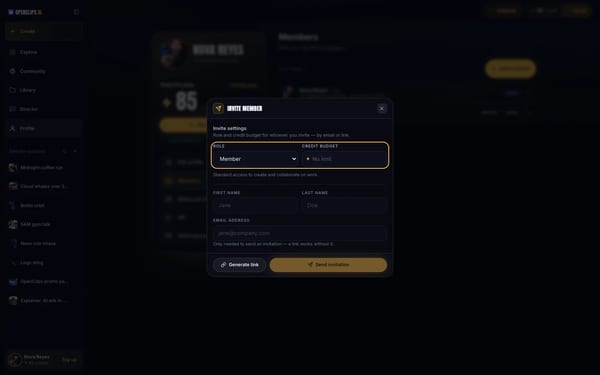
Elige un rol y un presupuesto
Se abre Invite member. En Role, elige lo que puede hacer la persona. En Credit budget, escribe el máximo de créditos que puede gastar, o déjalo vacío para no poner límite.
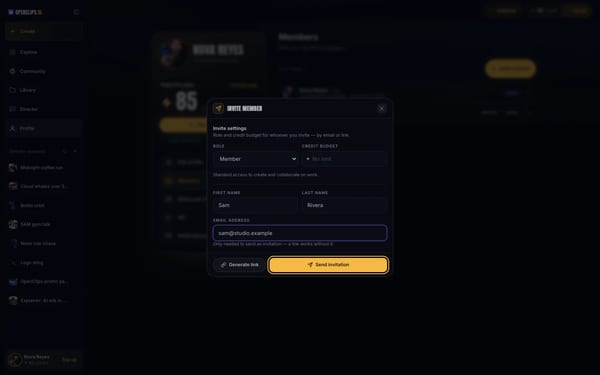
Envía la invitación
Escribe su First name, su Last name y su Email address, y luego pulsa Send invitation.
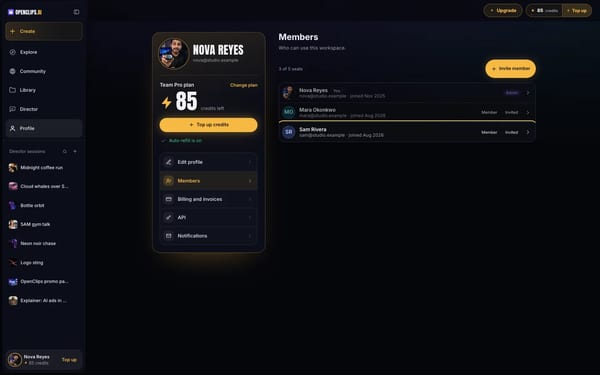
Míralo en Members
La persona entra en la lista de la página Members, marcada como Invited hasta que acepte.


Lo que recibes
Un miembro nuevo en tu espacio de trabajo, en la página Members. Cuando acepte, hará videos con los créditos del espacio de trabajo, dentro de su presupuesto.
Consejos y límites
- Pulsa Generate link en lugar de Send invitation para obtener un enlace de invitación. El enlace lleva el rol y el presupuesto que elegiste.
- Para cambiar el rol o el presupuesto de alguien, o para quitarlo, pulsa Profile en el menú de la app, luego Members y luego su fila.
- Un Admin tiene acceso completo para gestionar el espacio de trabajo y su configuración. Un Member crea trabajo y colabora en él.
Si algo sale mal
- Add members abre los planes de equipo: tu espacio de trabajo está en un plan para una persona. Los miembros vienen con un plan de equipo.
- Invite member está en gris: todos los puestos están en uso. Quita a un miembro, o sigue la nota debajo de la lista, que dice cómo conseguir más puestos.
- No ves Invite member: solo un admin puede invitar. Pídeselo a un admin del espacio de trabajo.
Preguntas
¿Cuántas personas puedo añadir a mi plan de equipo?
Tantas como puestos tenga tu plan. El contador de arriba en Members muestra los puestos en uso y los puestos que tienes.
¿Puedo añadir miembros en un plan para una persona?
No. Los miembros vienen con un plan de equipo. En cualquier otro plan, Add members abre los planes de equipo. Consulta Los planes y lo que incluyen.
¿Puedo limitar lo que gasta un miembro?
Sí. Escribe un Credit budget cuando lo invites, o pulsa su fila en Members más tarde para cambiarlo.
¿Puedo invitar a alguien sin su email?
Sí. Pulsa Generate link y envía el enlace como quieras. Quien lo abra se une con el rol que elegiste.
Relacionado
Pasos comprobados en la app Actualizado