
Cambia o cancela tu plan
La respuesta corta
Abre Billing and invoices y pulsa Change plan para elegir otro plan, o Cancel plan para detenerlo. Si cancelas, conservas el plan y sus créditos hasta el final del periodo, y tus recargas se quedan.
En esta página6 secciones
Antes de empezar
Lo que necesitas
- Una cuenta de OpenClips con un plan de pago.
Quién puede usarlo
Todos los planes: Free, Starter, Creator, Pro y MAX.
Los modelos con candado se desbloquean con tu primera compra.
Cualquiera con permiso para pagar el espacio de trabajo puede cambiar o cancelar su plan.
Lo que cuesta
Desde ⚡2 por clip. Ver todos los precios
Eso es lo que cuesta crear un video. Cancelar no cuesta nada. Un plan nuevo muestra su precio antes de que confirmes. Consulta Los planes y lo que incluyen.
Pasos
Abre Billing and invoices
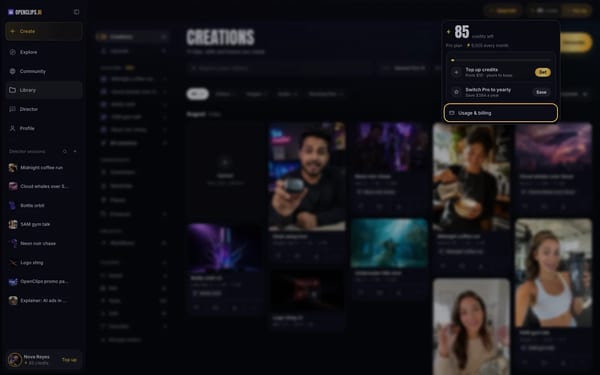
Pulsa tu saldo en la barra superior y luego pulsa Usage & billing. Billing and invoices se abre en Plan and cards, donde Your plan muestra tu plan, su precio y cuándo se renueva.
Cancela tu plan
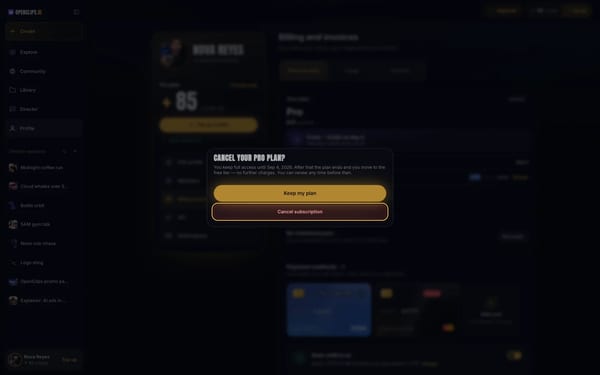
Para detener tu plan, pulsa Cancel plan. El panel indica cuándo termina tu plan. Pulsa Cancel subscription para cancelarlo, o Keep my plan para conservarlo.
Elige otro plan
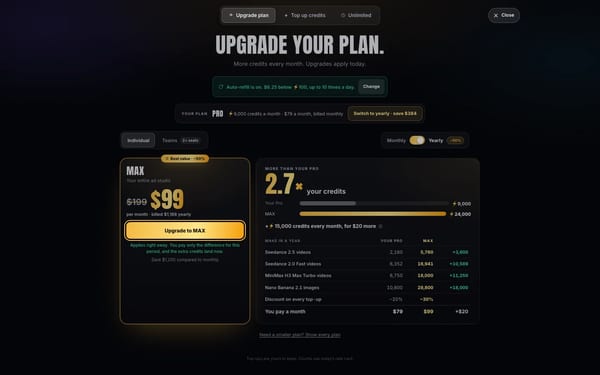
Para cambiar de plan, pulsa Change plan. El panel de planes se abre en Upgrade plan. Pulsa Upgrade to en el plan que quieras.
En un teléfono: Para cambiar de plan, toca Change plan. El panel de planes se abre en Plans. Elige un plan y luego toca Upgrade to abajo.
Confirma el cambio
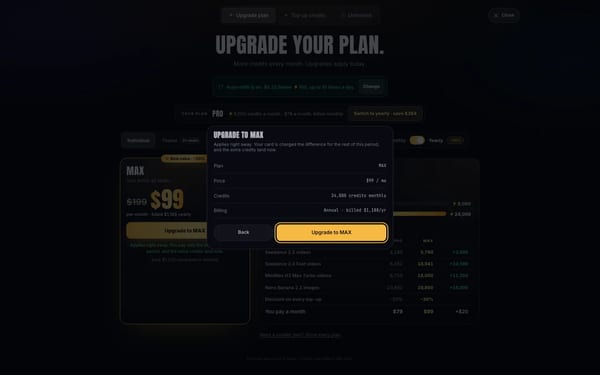
El panel muestra el nuevo Plan, su Price, sus Credits y su Billing. Pulsa el botón dorado para confirmar, o Back para elegir de nuevo.


Lo que recibes
Tu plan nuevo en Plan and cards, o, tras cancelar, tu plan hasta el final del periodo y luego el plan gratis.
Consejos y límites
- En una computadora, el panel de planes muestra solo los planes superiores al tuyo. Para pasar a un plan más pequeño, pulsa Need a smaller plan? Show every plan.
- Una bajada de plan espera al final del periodo, y Plan and cards muestra la fecha en que empieza.
Si algo sale mal
- Cancel plan está en gris: tu rol no puede gestionar el plan. Pídeselo a un administrador del espacio de trabajo.
- Cancelaste por error: pulsa Keep my plan en Plan and cards antes de que termine el periodo.
Preguntas
¿Qué pasa con mis créditos si cancelo?
Conservas el plan y sus créditos hasta el final del periodo. Luego pasas al plan gratis. Tus recargas y bonos se quedan.
¿Cuándo empieza un plan nuevo?
Una subida de plan empieza enseguida, pagas solo la diferencia de este periodo y sus créditos extra llegan ahora. Una bajada de plan empieza en la fecha indicada, y nada cambia hasta entonces.
¿Puedo deshacer una cancelación?
Sí. Hasta que termine el periodo, Your plan, en Plan and cards, muestra Keep my plan. Púlsalo y luego pulsa Renew subscription.
¿Puedo pasar a facturación anual?
Sí. En la pestaña Upgrade plan, tu plan muestra Switch to yearly cuando también se factura por año.
Relacionado
Pasos comprobados en la app Actualizado