
GuíaPrimeros pasos
Regístrate e inicia sesión
La respuesta corta
Pulsa Sign up, elige Google, Apple, Facebook o Use email instead, y escribe el código que OpenClips te envía por email. La próxima vez, pulsa Sign in y entra de la misma forma.
En esta página6 secciones
Antes de empezar
Lo que necesitas
- Un email, o una cuenta de Google, Apple o Facebook.
- Nada más. No necesitas tarjeta para registrarte.
Quién puede usarlo
Todos los planes: Free, Starter, Creator, Pro y MAX.
Los modelos con candado se desbloquean con tu primera compra.
Cualquiera puede registrarse.
Lo que cuesta
Desde ⚡2 por clip. Ver todos los precios
Registrarte no cuesta nada. Una cuenta nueva recibe créditos de registro una sola vez, y el botón Generate muestra el precio de cada video antes de que lo pulses.
Pasos
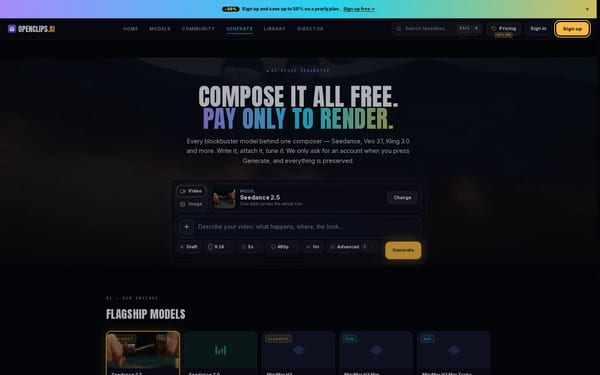
Abre la ventana de registro
Pulsa Sign up en la parte superior de la página. Se abre la ventana Start free.
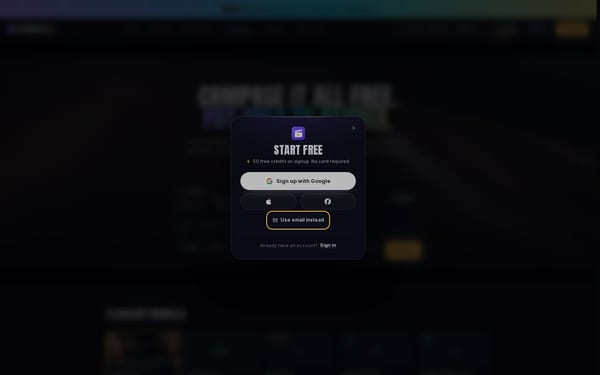
Elige cómo registrarte
Pulsa Sign up with Google, o el botón de Apple o Facebook que hay debajo. Para usar tu email, pulsa Use email instead.
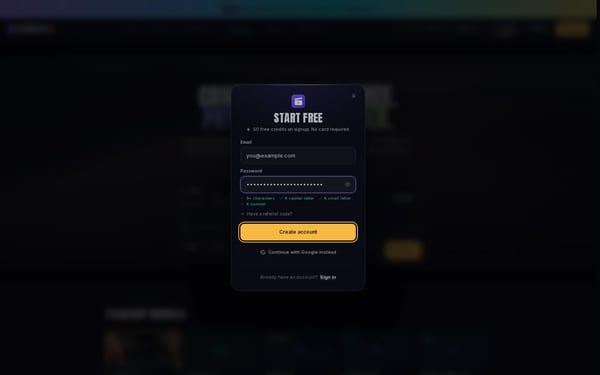
Escribe tu email y una contraseña
Escribe tu Email y una Password, luego pulsa Create account.
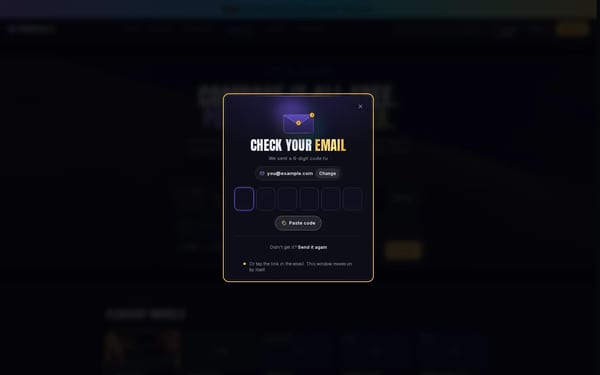
Escribe el código del email
La ventana dice Check your email. Escribe el código del email, o cópialo y pulsa Paste code. También puedes tocar el enlace del email.
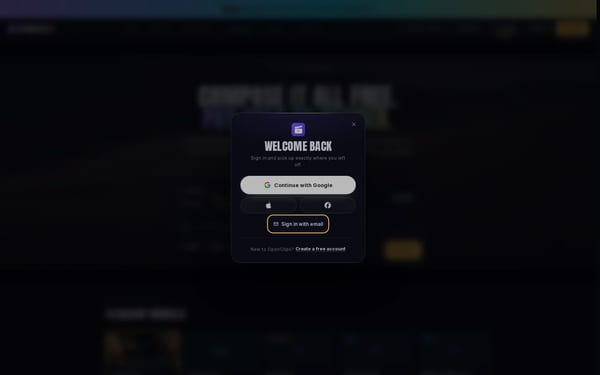
Abre la ventana de inicio de sesión
La próxima vez, pulsa Sign in en la parte superior de la página. Se abre la ventana Welcome back.
En un teléfono: Toca Sign up arriba y luego Sign in al pie de la ventana. Se abre la ventana Welcome back.
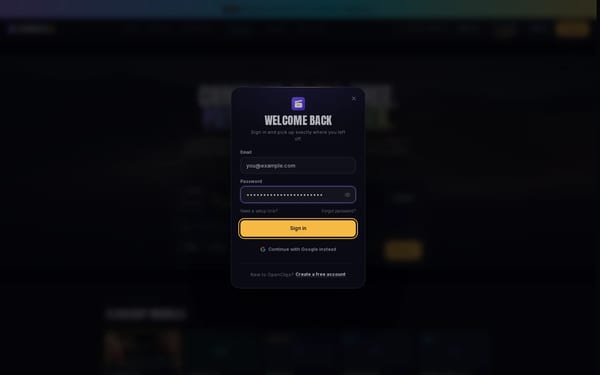
Inicia sesión con tu email
Pulsa Sign in with email, escribe tu Email y tu Password, luego pulsa Sign in. Si te registraste con Google, pulsa Continue with Google.


Lo que recibes
Una cuenta de OpenClips, con la sesión iniciada y tus créditos de registro en tu saldo.
Consejos y límites
- Inicia sesión de la misma forma en que te registraste. Una cuenta creada con Google inicia sesión con Continue with Google.
- ¿Tienes un código de referido? Pulsa Have a referral code? bajo la contraseña antes de pulsar Create account.
- El código solo sirve para confirmar tu email. Después, inicias sesión con tu contraseña o con el botón con el que te registraste.
Si algo sale mal
- La ventana dice That email and password don’t match an account.: revisa ambos, o pulsa Forgot password? para crear una contraseña nueva.
- El código no llega: mira en tu carpeta de spam y luego pulsa Send it again.
Preguntas
¿Registrarse es gratis?
Sí. Registrarte no cuesta nada ni necesita tarjeta, y una cuenta nueva recibe créditos de registro una sola vez. Consulta Qué incluye el plan gratis.
¿Puedo iniciar sesión con Google, Apple o Facebook?
Sí. En la ventana Welcome back, pulsa Continue with Google, o el botón de Apple o Facebook que hay debajo. Usa el mismo con el que te registraste.
Olvidé mi contraseña, ¿cómo vuelvo a entrar?
En la ventana Welcome back, pulsa Forgot password?, escribe tu email y pulsa Send reset link. OpenClips te envía por email un enlace para elegir una contraseña nueva.
¿Cómo cierro sesión?
Pulsa tu nombre al pie del menú de la app para abrir el menú de la cuenta y luego pulsa Sign out.
Relacionado
Pasos comprobados en la app Actualizado