
Activa la recarga automática
La respuesta corta
Abre Billing and invoices, pulsa Turn on auto-refill, elige un monto de recarga y una tarjeta, y confirma. A partir de ahí, OpenClips te recarga solo cada vez que tu saldo baja del monto que se muestra.
En esta página6 secciones
Antes de empezar
Lo que necesitas
- Una cuenta de OpenClips.
- Una tarjeta guardada en Billing and invoices. La recarga automática cobra una tarjeta guardada.
Quién puede usarlo
Todos los planes: Free, Starter, Creator, Pro y MAX.
Los modelos con candado se desbloquean con tu primera compra.
Cualquiera con permiso para pagar por el espacio de trabajo puede activarla.
Lo que cuesta
Desde ⚡2 por clip. Ver todos los precios
Eso es lo que cuesta crear un video. Activar la recarga automática no cuesta nada. Cada recarga automática es una recarga, y esto es lo que añade cada monto a la tarifa de pago por uso:
| Recarga | Créditos |
|---|---|
| $10 | ⚡800 |
| $25 | ⚡2,000 |
| $50 | ⚡4,000 |
| $100 | ⚡8,000 |
| $200 | ⚡16,000 |
Con un plan de pago, la ventana muestra lo que añade cada monto a la tarifa de tu plan.
Pasos
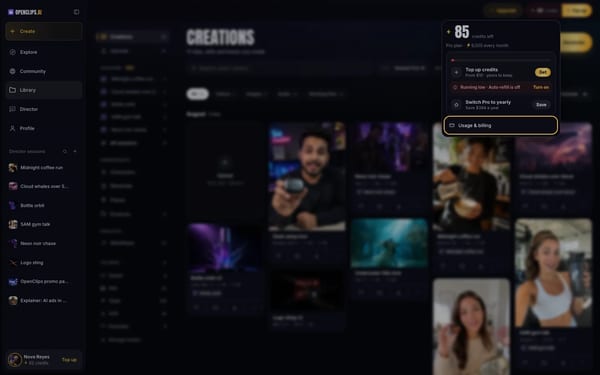
Abre Billing and invoices
Pulsa tu saldo en la barra superior, luego pulsa Usage & billing. Billing and invoices se abre en Plan and cards.
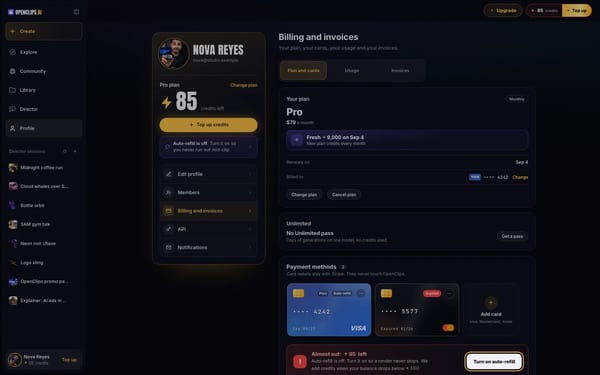
Empieza la recarga automática
Bajo tus tarjetas guardadas, pulsa Turn on auto-refill.
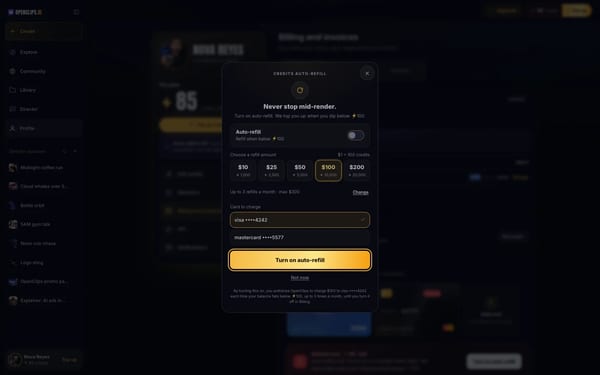
Elige el monto y la tarjeta
Se abre la ventana Credits auto-refill. En Choose a refill amount, pulsa el monto que se añade cada vez. Si tienes más de una tarjeta, pulsa la que se cobra en Card to charge. Lee lo que aceptas bajo el botón, luego pulsa Turn on auto-refill.
Comprueba que está activada
Plan and cards ahora dice Auto-refill is on, con el monto que añade y el saldo que la pone en marcha.


Lo que recibes
Tus créditos se recargan solos cuando tu saldo baja, y Plan and cards dice Auto-refill is on.
Consejos y límites
- Pulsa Change junto a Auto-refill is on para elegir otro monto u otra tarjeta.
- Cuando ya hayas pagado, la pestaña Top up credits de la ventana de planes también tiene Turn on auto-refill.
- Justo después de una recarga, la página de pago te ofrece la recarga automática con el paquete que acabas de comprar. Una pulsación en Turn on Auto-refill la activa. Change amount or limit muestra primero los montos y el límite mensual.
Si algo sale mal
- Plan and cards dice Auto-refill needs a saved card: primero añade ahí una tarjeta.
- Plan and cards muestra Set up en su lugar: púlsalo. Se abre la misma ventana.
- Tu rol no puede activarla: pídeselo a un administrador del espacio de trabajo.
Preguntas
¿Cómo desactivo la recarga automática?
En Plan and cards, pulsa el interruptor junto a Auto-refill is on. La recarga automática se desactiva al instante, y no se cobra nada más.
¿Con qué frecuencia me puede cobrar la recarga automática?
La ventana muestra un límite mensual antes de que la actives, y la línea bajo Turn on auto-refill dice lo que aceptas. Pulsa Change junto al límite para elegir otro.
¿Necesito una tarjeta guardada?
Sí. La recarga automática cobra una tarjeta que guardaste en Plan and cards. Una recarga única puede usar una tarjeta nueva en la página de pago.
¿Me quedo con los créditos de la recarga automática?
Sí. Cada recarga automática es una recarga, así que sus créditos son tuyos y te los quedas. Consulta Cómo funcionan los créditos.
Relacionado
Pasos comprobados en la app Actualizado