
GuíaVideo
Anima una foto
La respuesta corta
Abre Create, elige Video, añade tu foto con + y úsala como First frame, luego pulsa Generate. El video empieza en tu foto y llega a tu Library, en Creations.
En esta página6 secciones
Antes de empezar
Lo que necesitas
- Una foto: JPG, PNG o WebP.
- Una cuenta de OpenClips. Puedes empezar sin una y registrarte cuando pulses Generate.
Quién puede usarlo
Todos los planes: Free, Starter, Creator, Pro y MAX.
Los modelos con candado se desbloquean con tu primera compra.
Lo que cuesta
Desde ⚡4 por clip. Ver todos los precios
El botón Generate muestra el precio exacto antes de que lo pulses. Depende del modelo, de la duración y de la calidad.
Pasos
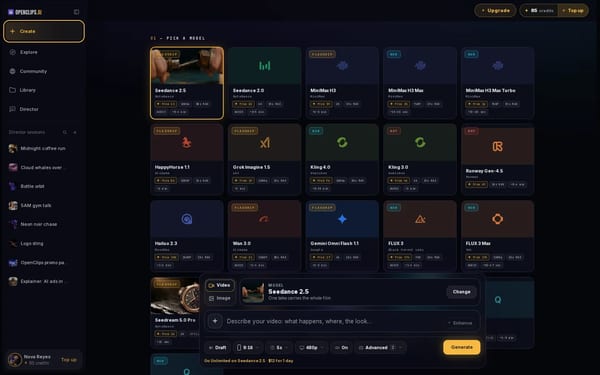
Abre Create
Pulsa Create en el menú de la app y elige Video.
En un teléfono: Toca Create en el menú o en la parte inferior de tu pantalla de inicio. Se abre el compositor Create video a pantalla completa.

Elige un modelo de video
Pulsa Change en la tarjeta del modelo y elige un modelo en Models. Si un modelo no puede usar una foto, el menú para añadir te lo dice y nombra uno que sí puede.

Añade tu foto
Pulsa + junto al prompt, elige Upload from your device y escoge tu foto.
En un teléfono: Toca + y luego Take a photo para tomar una ahora, o Upload from your device.
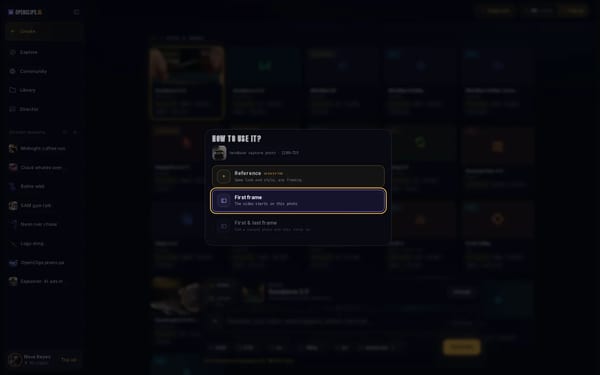
Empieza el video en ella
Si el compositor pregunta How to use it?, elige First frame. El video empieza en esta foto.
Di qué debe moverse
Escribe en el prompt lo que pasa: cómo se mueve la cámara, o qué hace la persona o la cosa de la foto. Por ejemplo: “The camera slowly pushes in. Soft light moves across the photo.”
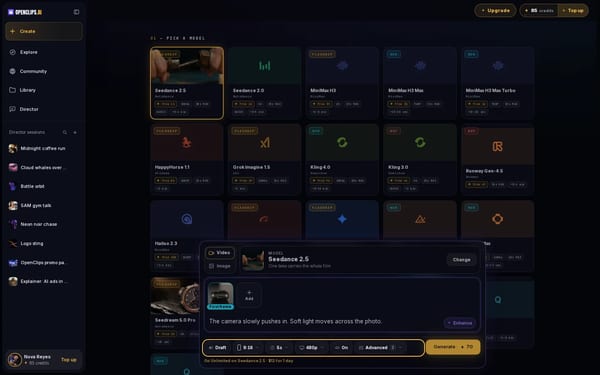
Ajusta formato, duración, calidad y sonido
Usa los botones debajo del prompt para ajustar el formato, la duración en segundos, la calidad y el sonido. Cada opción muestra su propio precio.
En un teléfono: Usa las opciones Shape, Length, Quality y Sound.
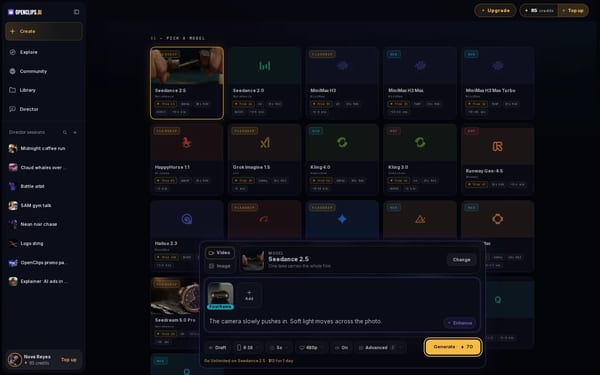
Pulsa Generate
Pulsa Generate. El botón muestra el precio exacto en créditos antes de que lo pulses, y los créditos se descuentan solo cuando empieza el renderizado.
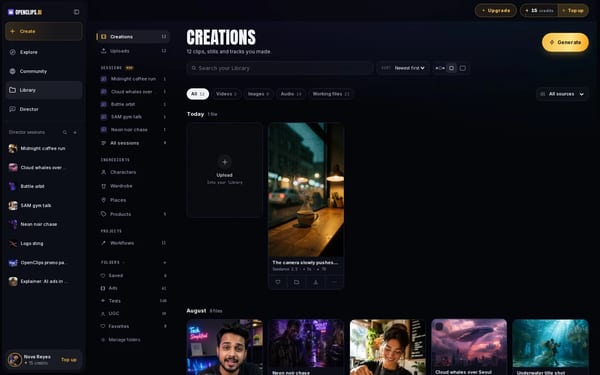
Encuéntralo en tu Library
Tu video llega a tu Library, en Creations. Mientras tu video se renderiza, su tarjeta dice cuánto suele tardar ese modelo.


Lo que recibes
Un video corto que empieza en tu foto, en tu Library, en Creations.
Consejos y límites
- Con una foto como primer fotograma, puede que algunas duraciones o formatos no estén disponibles. El compositor los muestra en gris y dice por qué.
- Para terminar en una segunda foto, elige un modelo que ofrezca First & last frame y añade las dos fotos.
- Elige Reference en su lugar para mantener el aspecto y el estilo de tu foto sin empezar en ella.
- Algunos modelos siempre añaden sonido y no muestran ningún interruptor de sonido. Su línea en Models termina con Sound.
Si algo sale mal
- El video falló: un renderizado fallido devuelve sus créditos.Solución
- El botón dice Top Up en lugar de Generate: tu saldo es demasiado bajo para este video.
Preguntas
¿Puedo animar una foto sin una cuenta?
Puedes empezar sin una. En la página de imagen a video, pulsa Start with a photo y elige Make it move. El compositor se abre con tu foto, y creas una cuenta cuando pulsas Generate.
¿Qué archivos de foto funcionan?
Sube un JPG, PNG o WebP desde el menú para añadir. En un teléfono también puedes tomar una al momento con Take a photo.
¿Cuánto tarda?
Mientras tu video se renderiza, su tarjeta en tu Library muestra cuánto suele tardar ese modelo.
Relacionado
Pasos comprobados en la app Actualizado