
GuíaVideo
Crea un video a partir de texto
La respuesta corta
Abre Create, elige Video, describe en el prompt lo que pasa y pulsa Generate. Con un modelo que parte de palabras no necesitas nada más, y el video llega a tu Library, en Creations.
En esta página6 secciones
Antes de empezar
Lo que necesitas
- Una idea para una escena, con tus propias palabras. No necesitas una foto.
- Una cuenta de OpenClips. Puedes empezar sin cuenta y registrarte cuando pulses Generate.
Quién puede usarlo
Todos los planes: Free, Starter, Creator, Pro y MAX.
Los modelos con candado se desbloquean con tu primera compra.
Lo que cuesta
Desde ⚡2 por clip. Ver todos los precios
El botón Generate muestra el precio exacto antes de que lo pulses. Depende del modelo, la duración y la calidad.
Pasos
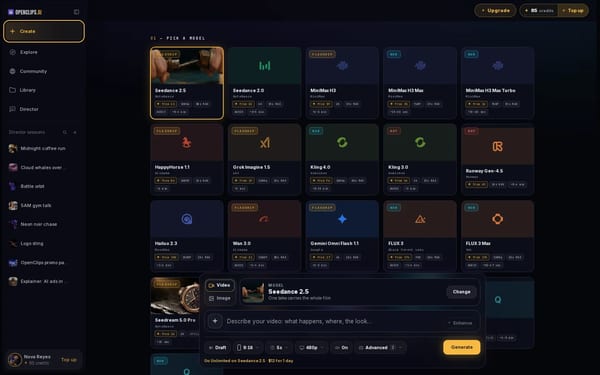
Abre Create
Pulsa Create en el menú de la app y luego elige Video junto a la tarjeta del modelo.
En un teléfono: Toca Create en el menú. Se abre el compositor Create video a pantalla completa.
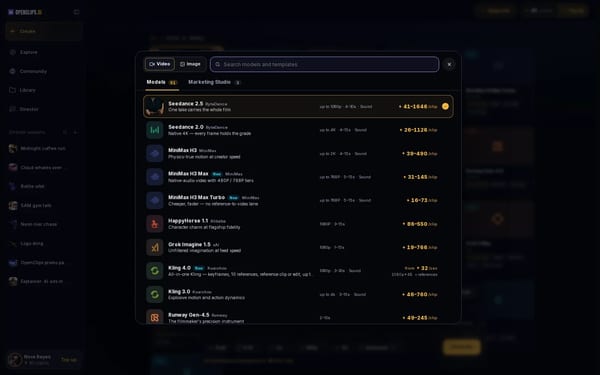
Elige un modelo que parte de palabras
Pulsa Change en la tarjeta del modelo y elige un modelo en Models. Cada modelo muestra su precio.
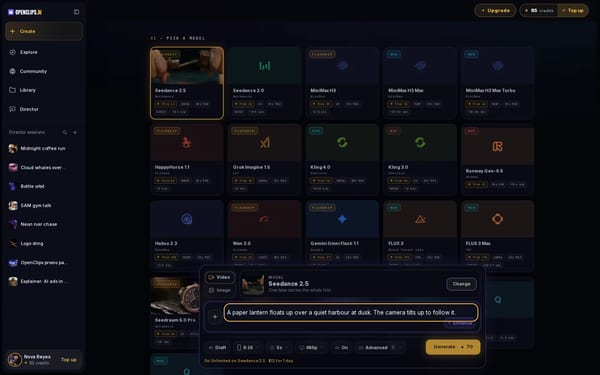
Describe la escena
Escribe en el prompt lo que pasa: quién o qué aparece en la toma, qué hace, dónde y cómo se ve. Por ejemplo: “A paper lantern floats up over a quiet harbour at dusk. The camera tilts up to follow it.”
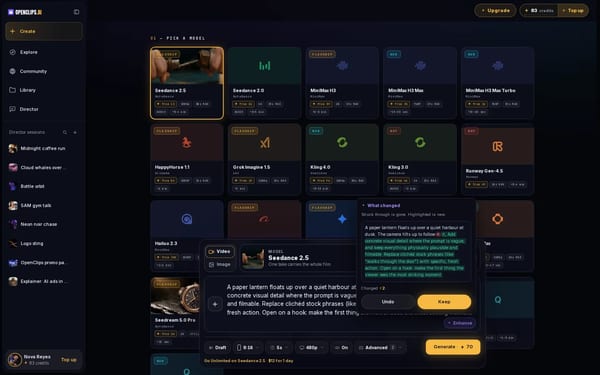
Deja que Enhance lo afine
Pulsa Enhance, marca lo que quieres corregir y pulsa Enhance otra vez. El recuadro muestra lo que cambió. Pulsa Keep, o Undo para volver a tus propias palabras.
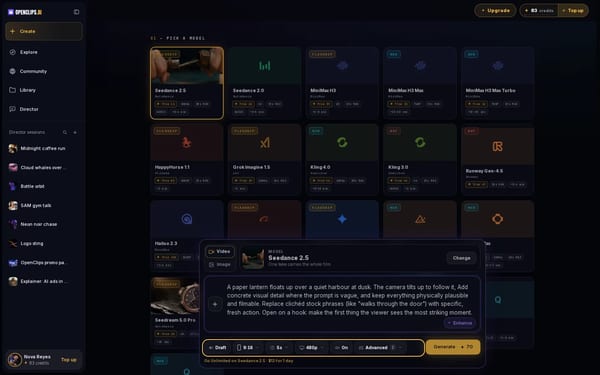
Ajusta formato, duración, calidad y sonido
Usa las píldoras bajo el prompt para ajustar el formato, la duración en segundos, la calidad y el sonido. Cada opción muestra su propio precio.
En un teléfono: Usa los recuadros Shape, Length, Quality y Sound.
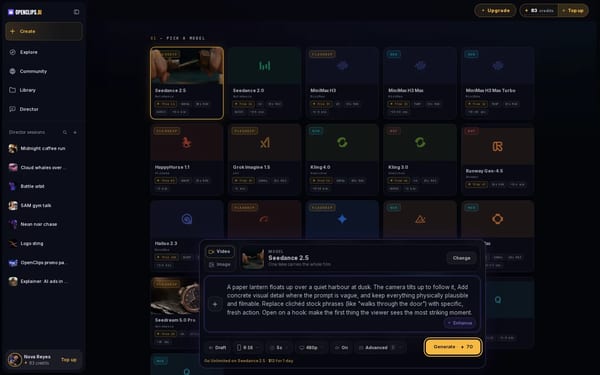
Pulsa Generate
Pulsa Generate. El botón muestra el precio exacto antes de que lo pulses, y los créditos se descuentan solo cuando empieza el renderizado.
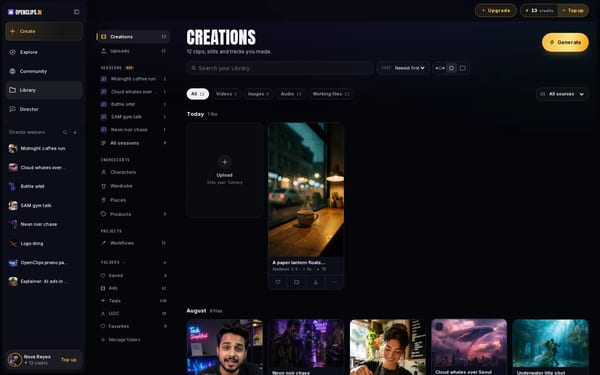
Encuéntralo en tu Library
Tu video llega a tu Library, en Creations. Mientras se renderiza, su tarjeta indica cuánto suele tardar ese modelo.


Lo que recibes
Un video corto de la escena que escribiste, en tu Library, en Creations.
Consejos y límites
- Escribe una escena por prompt. Para una historia más larga, crea un video por escena.
- Un modelo que no puede hacer lo que pide un ajuste deja esa opción en gris y explica por qué.
- Elige la duración, el formato y la calidad muestra lo que ofrece cada modelo.
- Mira lo que se puede crear solo con palabras en la página de Texto a video.
Si algo sale mal
- El video falló: un renderizado fallido devuelve sus créditos.Solución
- El botón dice Top Up en lugar de Generate: tu saldo es demasiado bajo para este video.
Preguntas
¿Todos los modelos pueden crear un video solo con palabras?
No. Algunos modelos parten solo de una foto o de un clip. Para empezar con una foto tuya, consulta Anima una foto.
¿Qué debe decir un buen prompt?
Di quién o qué aparece en la toma, qué pasa, dónde pasa y cómo se ve. Nombra el movimiento de cámara y la luz. Funciona mejor una escena por prompt.
¿Enhance cuesta créditos?
Sí. El recuadro muestra cuánto incluye una reescritura antes de que pulses Enhance, y pagas lo que usa. Undo deshace la reescritura.
¿Puedo probarlo sin cuenta?
Sí. Escribe tu prompt en la página de Texto a video y pulsa su botón. OpenClips te pide registrarte cuando pulsas Generate.
Crea un video a partir de texto
Relacionado
Pasos comprobados en la app Actualizado