
Encuentra y descarga tus videos
La respuesta corta
Cada video que creas te espera en tu Library, en Creations, del más nuevo al más antiguo. Pulsa un video para abrirlo y luego pulsa Download para guardar el archivo.
En esta página6 secciones
Antes de empezar
Lo que necesitas
- Una cuenta de OpenClips con al menos un video.
Quién puede usarlo
Todos los planes: Free, Starter, Creator, Pro y MAX.
Los modelos con candado se desbloquean con tu primera compra.
Lo que cuesta
Desde ⚡2 por clip. Ver todos los precios
Eso es lo que cuesta crear un video. Encontrar y descargar tus videos no cuesta nada.
Pasos
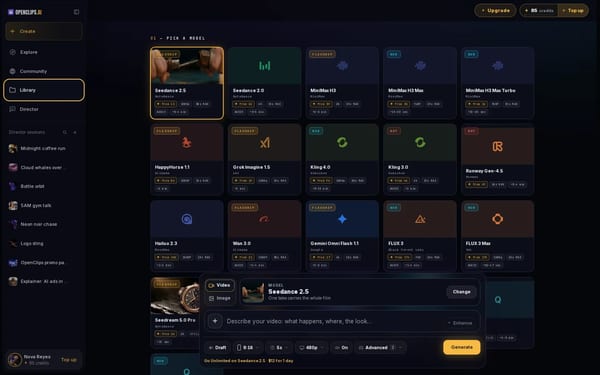
Abre tu Library
Pulsa Library en el menú de la app. Se abre en Creations: todo lo que creaste, del más nuevo al más antiguo.
En un teléfono: Toca Open menu y luego Library. Tu biblioteca se abre en Creations.
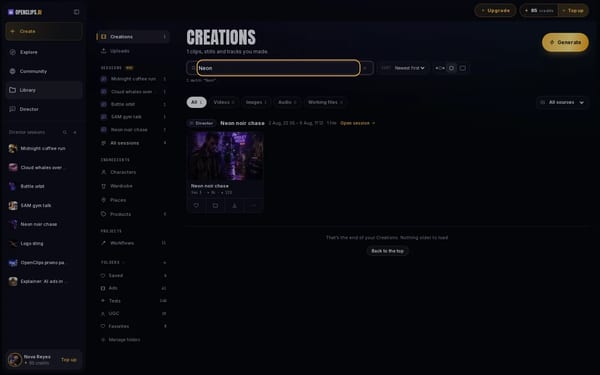
Busca el video
Escribe una palabra del nombre del video en Search your Library. Para ver solo tus videos, pulsa Videos en la fila que hay sobre tus tarjetas.
En un teléfono: Toca Search your Library y escribe una palabra del nombre del video. Para ver solo tus videos, toca Videos en la fila bajo el título.
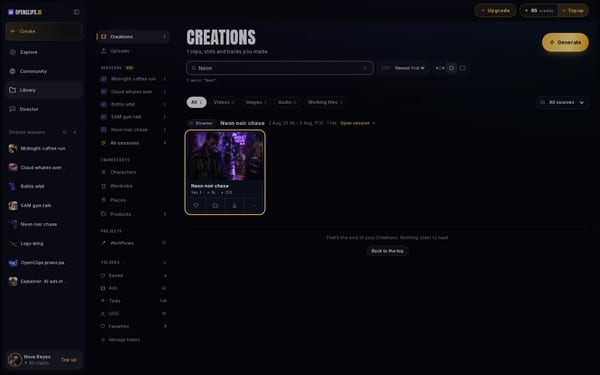
Abre el video
Pulsa el video. Se abre a tamaño completo, con su prompt y sus detalles al lado.
En un teléfono: Toca el video. Se abre a tamaño completo, con su prompt y sus detalles debajo.
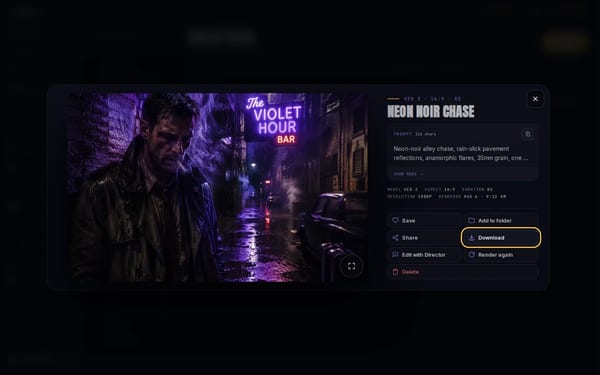
Pulsa Download
Pulsa Download. Tu navegador guarda el archivo del video.


Lo que recibes
El video como archivo MP4, guardado donde tu navegador guarda sus descargas.
Consejos y límites
- En una computadora, la flecha bajo cada tarjeta descarga el video sin abrirlo.
- El botón ⋯ bajo una tarjeta también tiene Download.
- Para mantener videos juntos, pulsa Add to folder en un video y elige una carpeta. Tus carpetas están en la lista lateral de la biblioteca en una computadora, y en su menú en un teléfono.
Si algo sale mal
- Un video que aún se está creando todavía no tiene nada que descargar. Espera a que su tarjeta muestre el video.
- El video falló: un renderizado fallido devuelve sus créditos.Solución
- El video tiene marca de agua. Consulta Quita la marca del plan gratis de un video.
Preguntas
¿Dónde están los videos que creé?
En tu Library, en Creations. El más nuevo aparece primero, y los videos se agrupan por el día en que los creaste.
¿Descargar un video cuesta créditos?
No. Pagas créditos cuando se crea un video, y descargarlo es gratis, tantas veces como quieras.
¿Puedo descargar un video en mi teléfono?
Sí. Abre el video en tu Library y toca Download. El archivo va adonde tu teléfono guarda sus descargas.
¿Qué archivo recibo?
Un video se descarga como archivo MP4, listo para publicar o editar.
Relacionado
Pasos comprobados en la app Actualizado