
Comparte el enlace de un video
La respuesta corta
Abre el video en tu Library y pulsa Share. Pulsa Copy para copiar su enlace, o envíalo directo a WhatsApp, X, Facebook o Telegram.
En esta página6 secciones
Antes de empezar
Lo que necesitas
- Una cuenta de OpenClips con al menos un video.
Quién puede usarlo
Todos los planes: Free, Starter, Creator, Pro y MAX.
Los modelos con candado se desbloquean con tu primera compra.
Lo que cuesta
Desde ⚡2 por clip. Ver todos los precios
Eso es lo que cuesta hacer un video. Compartir un video que hiciste no cuesta nada.
Pasos
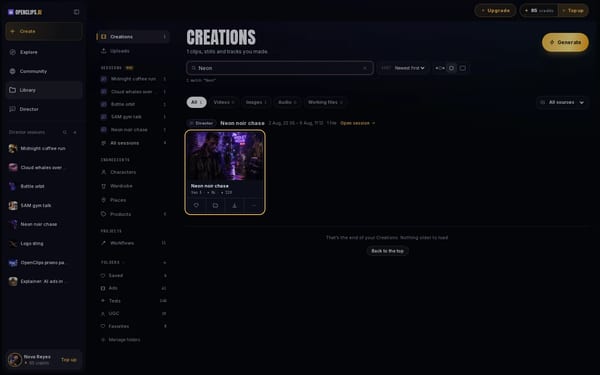
Abre el video
En tu Library, pulsa el video que quieres compartir. Se abre a tamaño completo.
En un teléfono: En tu Library, toca el video que quieres compartir. Se abre a tamaño completo.
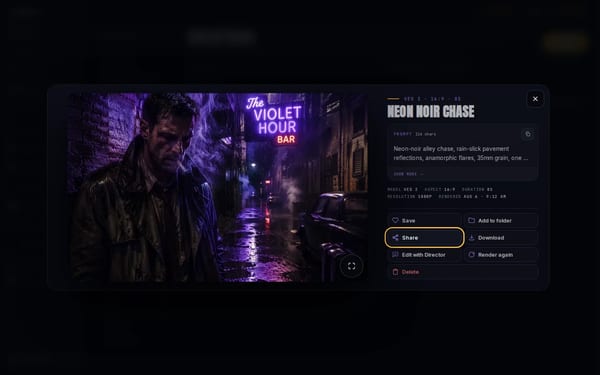
Pulsa Share
Pulsa Share. Se abre el cuadro Share this clip y crea el enlace del video.
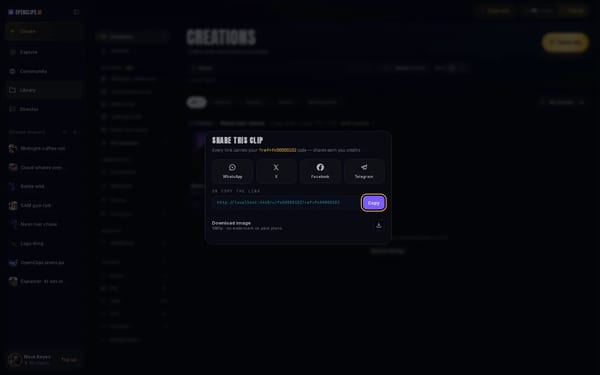
Copia o envía el enlace
Pulsa Copy y pega el enlace donde quieras. Para enviarlo directo a una app, pulsa WhatsApp, X, Facebook o Telegram.
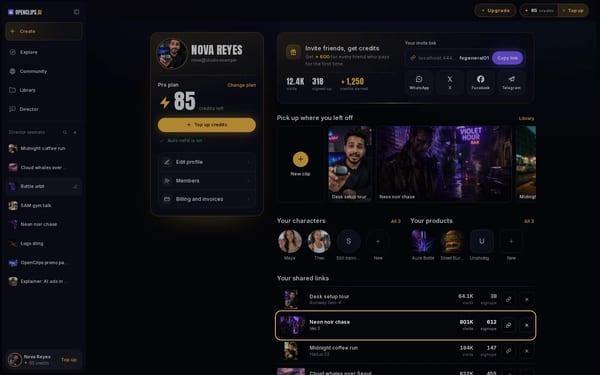
Encuéntralo en tu perfil
Tu perfil lista cada enlace que compartes en Your shared links, con las visits y los signups que trajo cada uno. Para abrir tu perfil, pulsa tu nombre al pie del menú de la app y luego tu nombre arriba en el menú de cuenta.
En un teléfono: Tu perfil lista cada enlace que compartes en Your shared links, con las visits que trajo cada uno. Para abrirlo, toca Open menu, luego tu nombre al pie del menú y luego tu nombre arriba en el menú de cuenta.


Lo que recibes
Un enlace a la página propia del video, donde cualquiera puede verlo. Si el espacio de trabajo es tuyo, el enlace también lleva tu código de invitación, así que un amigo que se registra desde él cuenta como tuyo.
Consejos y límites
- El botón ⋯ debajo de una tarjeta también tiene Share. Copia el enlace al momento, sin abrir el cuadro.
- Junto a cada enlace de tu perfil, el botón de copiar vuelve a copiar ese enlace.
- Para dejar de compartir un video, consulta Retira un enlace para compartir.
Si algo sale mal
- El cuadro no muestra ningún enlace: ciérralo y pulsa Share otra vez.
- Un amigo ve Nothing plays here: el enlace se quitó. Comparte el video otra vez y tendrá un enlace nuevo.
Preguntas
¿Pueden ver mi video personas sin cuenta?
Sí. El enlace abre la página propia del video, y cualquiera puede verlo ahí.
¿Gano algo cuando alguien se registra desde mi enlace?
Sí, cuando el espacio de trabajo es tuyo. Sus enlaces llevan tu código de invitación. Consulta Invita a tus amigos y gana créditos.
¿Puedo dejar de compartir un video más adelante?
Sí. Quita el enlace desde tu perfil, y deja de funcionar al momento. Consulta Retira un enlace para compartir.
Relacionado
Pasos comprobados en la app Actualizado