
GuíaPersonajes
Crea tu gemelo con IA
La respuesta corta
Abre tu Library, ve a Characters y pulsa Upload a photo and voice, luego añade una foto clara de tu cara. Ponle nombre a tu personaje y pulsa el botón con ese nombre, por ejemplo Create Mia, y OpenClips aprende la cara para que sea la misma en cada video.
En esta página6 secciones
Antes de empezar
Lo que necesitas
- Una foto clara de tu cara: buena luz, mirando a la cámara, solo tú.
- Una cuenta de OpenClips. Puedes empezar sin cuenta y registrarte cuando la biblioteca te lo pida.
Quién puede usarlo
Todos los planes: Free, Starter, Creator, Pro y MAX.
Los modelos con candado se desbloquean con tu primera compra.
Lo que cuesta
Desde ⚡5 por clip. Ver todos los precios
Eso es lo que cuesta un video con tu personaje. Aprender la cara se paga una sola vez, y su precio aparece bajo el nombre antes de crear el personaje.
Pasos
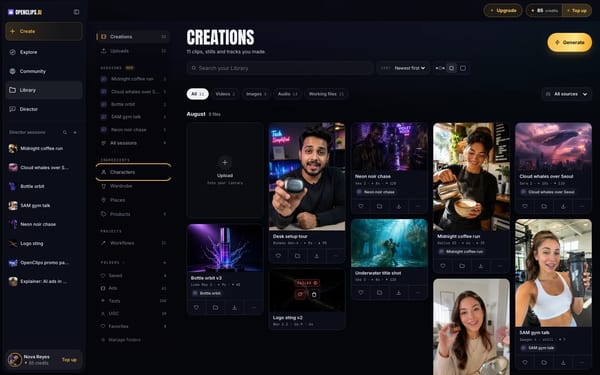
Abre Characters
Pulsa Library en el menú de la app y luego pulsa Characters en la lista lateral.
En un teléfono: En tu biblioteca, toca Creations arriba y luego toca Characters.
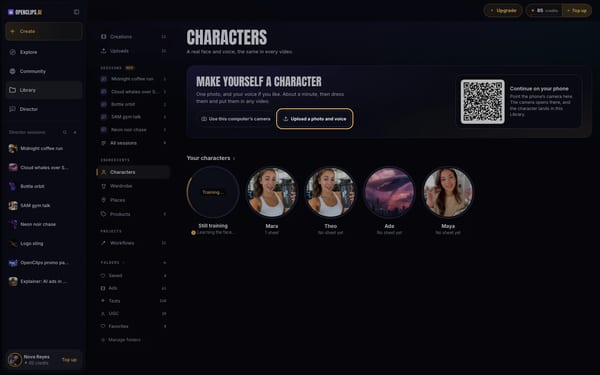
Empieza con una foto
En Make yourself a character, pulsa Upload a photo and voice. Se abre la pantalla Your photo and your voice.
En un teléfono: En Make yourself a character, toca Upload a photo and voice instead. Se abre la pantalla Your photo and your voice.
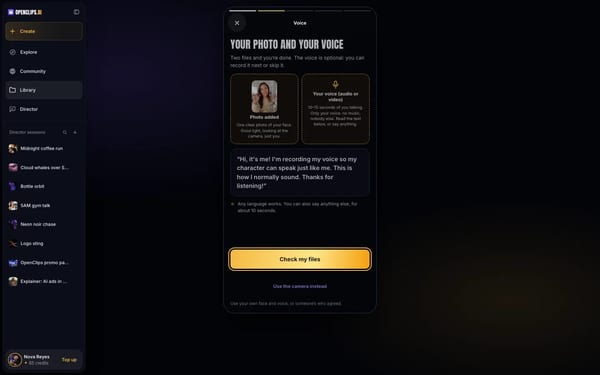
Añade tu foto
Pulsa Your photo y elige una foto clara de tu cara. El recuadro dice Photo added. Luego pulsa Check my files.
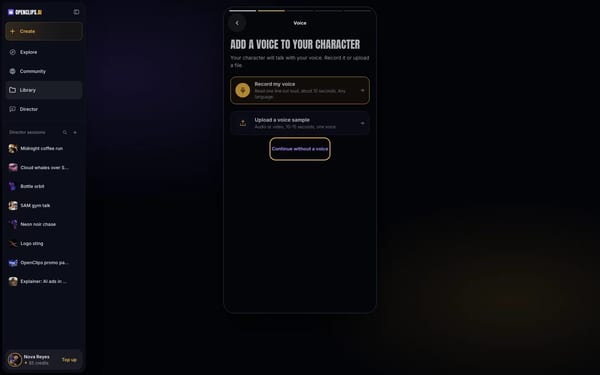
Omite la voz por ahora
OpenClips revisa la foto. Cuando se abra la pantalla Add a voice to your character, pulsa Continue without a voice.
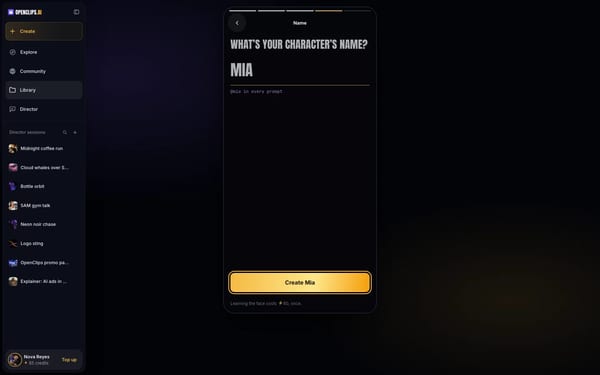
Ponle nombre a tu personaje
Escribe un nombre en What’s your character’s name?. El botón toma el nombre: para Mia, pulsa Create Mia.
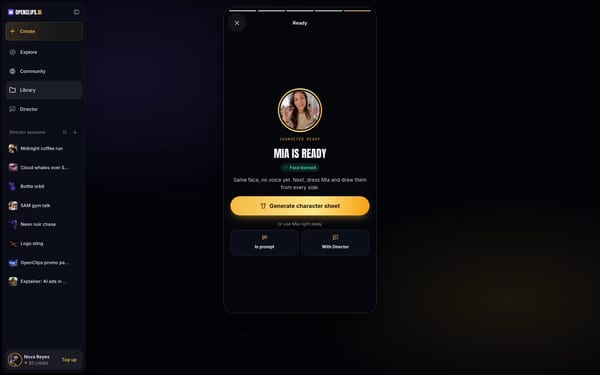
Espera a que aprenda la cara
La pantalla dice Mia is ready mientras OpenClips aprende la cara. Cuando la cara está aprendida, la etiqueta bajo el nombre dice Face learned.


Lo que recibes
Tu personaje en tu Library, en Characters, con la misma cara en cada video donde lo pongas.
Consejos y límites
- Para tomar la foto ahora, pulsa Use this computer’s camera, o toca Start with the camera en un teléfono.
- En una computadora, escanea el código de Continue on your phone para tomar la foto con tu teléfono. El personaje llega a la misma biblioteca.
- Llama a tu personaje por su nombre en un prompt, con @ delante: @mia in every prompt, como dice la pantalla del nombre.
- Después, pon a tu personaje en un video.
Si algo sale mal
- La revisión dice Almost there: la foto necesita una sola cara, bien visible y con buena luz. Pulsa Take a new photo y prueba con otra.
- El botón dice Name them to continue: primero escribe un nombre.
- Generate espera mientras se aprende la cara. Añade ahora el personaje a tu prompt y pulsa Generate cuando la etiqueta diga Face learned.
Preguntas
¿Qué foto debo usar para mi gemelo con IA?
Una foto clara de tu cara. La app pide buena luz, la mirada a la cámara y solo tú en la imagen.
¿Puedo crear un personaje de otra persona?
Solo de alguien que haya dado su consentimiento. La app dice Use your own face and voice, or someone’s who agreed. Consulta Character Studio para ver las condiciones completas.
¿Puedo usar mi personaje antes de que aprenda la cara?
Sí. Puedes añadir el personaje a un prompt enseguida. Generate se desbloquea cuando la cara está aprendida.
¿Mi gemelo con IA necesita una voz?
No. La voz es opcional. Para darle tu voz a tu personaje, consulta Añade una voz a tu personaje.
Relacionado
Pasos comprobados en la app Actualizado