
GuíaPersonajes
Pon a tu personaje en un video
La respuesta corta
En el compositor, pulsa +, elige A character y escoge tu personaje en Your characters. Luego escribe lo que hace, llamándolo por su nombre con @ delante, y pulsa Generate.
En esta página6 secciones
Antes de empezar
Lo que necesitas
- Un personaje en tu biblioteca. Consulta Crea tu gemelo con IA.
- Una cuenta de OpenClips. Puedes empezar sin una y registrarte cuando pulses Generate.
Quién puede usarlo
Todos los planes: Free, Starter, Creator, Pro y MAX.
Los modelos con candado se desbloquean con tu primera compra.
Lo que cuesta
Desde ⚡5 por clip. Ver todos los precios
El botón Generate muestra el precio exacto antes de que lo pulses.
Pasos
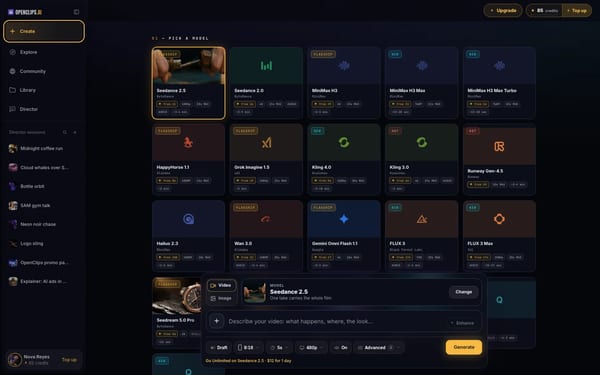
Abre Create
En el menú de la app, pulsa Create. El compositor se abre en Video.
En un teléfono: Toca Create en el menú. Se abre el compositor Create video a pantalla completa.
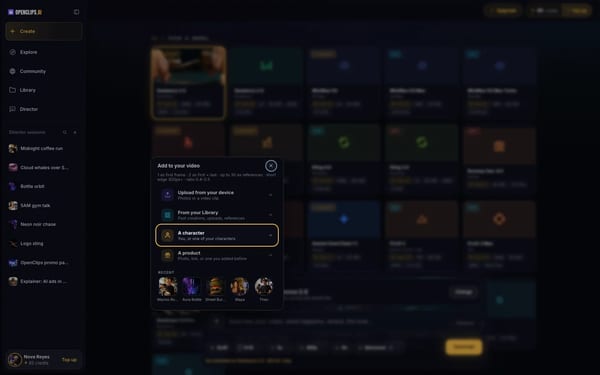
Elige A character
Pulsa + junto al prompt. En Add to your video, elige A character.
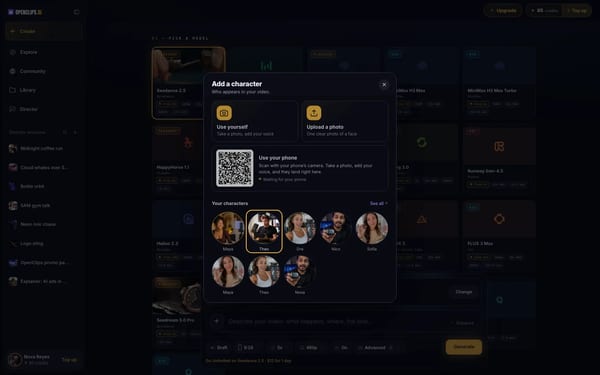
Escoge tu personaje
Se abre la ventana Add a character. En Your characters, pulsa tu personaje. El personaje aparece encima del prompt, marcado como Character.
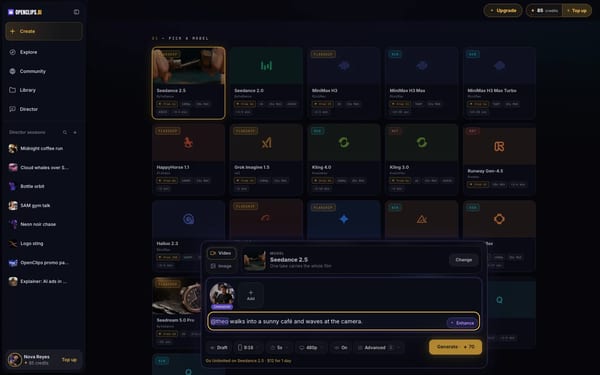
Di lo que hace
Escribe en el prompt lo que pasa. Llama al personaje por su nombre con @ delante, como @theo.
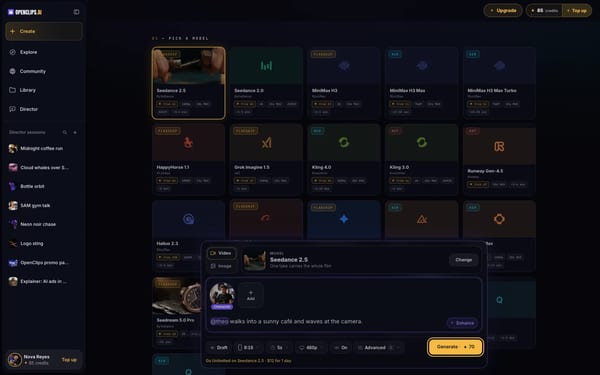
Pulsa Generate
Pulsa Generate. El botón muestra primero el precio.


Lo que recibes
Un video con tu personaje, en tu Library, en Creations.
Consejos y límites
- ¿Todavía no tienes personaje? En Add a character, pulsa Use yourself para tomarte una foto y añadir tu voz, o Upload a photo para empezar con una que ya tengas.
- El mismo + también añade un producto: elige A product.
Si algo sale mal
- A character no está en el menú: el modelo no admite imágenes, o lee cada foto como un fotograma. Pulsa Change y elige otro modelo.
- Generate espera: la cara del personaje todavía se está aprendiendo. Pulsa Generate cuando la página del personaje diga Face learned.
- El video falló.Solución
Preguntas
¿Qué modelos admiten mi personaje?
Los modelos cuyo menú + muestra A character. En un modelo que no admite imágenes, o que lee cada foto como un fotograma, esa fila no aparece.
¿Cómo hago que el personaje diga algo?
Escríbelo en el prompt, después del nombre del personaje. Para darle tu voz al personaje, consulta Añade una voz a tu personaje.
¿Puedo poner a mi personaje en un video desde la biblioteca?
Sí. Abre el personaje en Characters, pulsa Use character y luego Use in prompt. El compositor se abre con el personaje añadido.
Todavía no tengo un personaje. ¿Por dónde empiezo?
Primero crea uno. Consulta Crea tu gemelo con IA, o lee sobre Character Studio.
Pon a tu personaje en un video
Relacionado
Pasos comprobados en la app Actualizado