
GuíaImágenes
Edita una foto
La respuesta corta
Cambia Create a Image, pulsa + para añadir tu foto y di en el prompt qué cambiar y qué mantener. Pulsa Generate, y la copia editada llega a tu Library mientras tu foto queda como está.
En esta página6 secciones
Antes de empezar
Lo que necesitas
- Una foto: JPG, PNG o WebP.
- Una cuenta de OpenClips. Puedes empezar sin ella y registrarte cuando pulses Generate.
Quién puede usarlo
Todos los planes: Free, Starter, Creator, Pro y MAX.
Los modelos con candado se desbloquean con tu primera compra.
Lo que cuesta
Desde ⚡1 por imagen. Ver todos los precios
El botón Generate muestra el precio exacto antes de que lo pulses.
Pasos
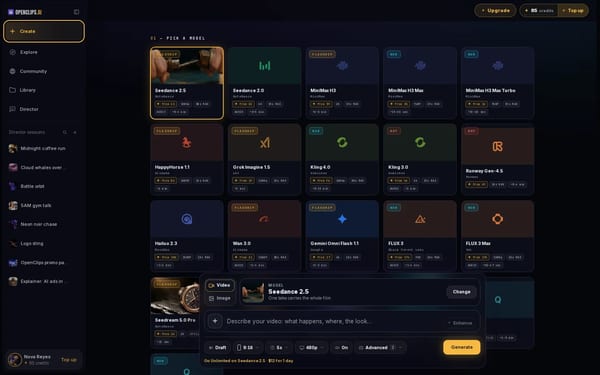
Abre Create
Pulsa Create en el menú de la app.
En un teléfono: Toca Create en el menú. Se abre el compositor Create video a pantalla completa.
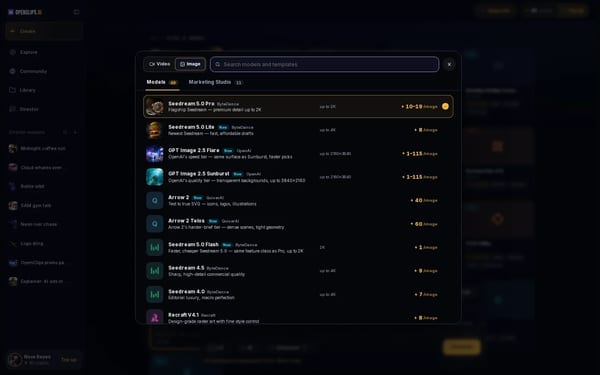
Cambia a Image y elige un modelo
Elige Image junto a la tarjeta del modelo. Luego pulsa Change y elige un modelo en Models.
En un teléfono: Toca Change en la tarjeta del modelo, toca Image arriba y elige un modelo en Models. El compositor pasa a ser Create image.
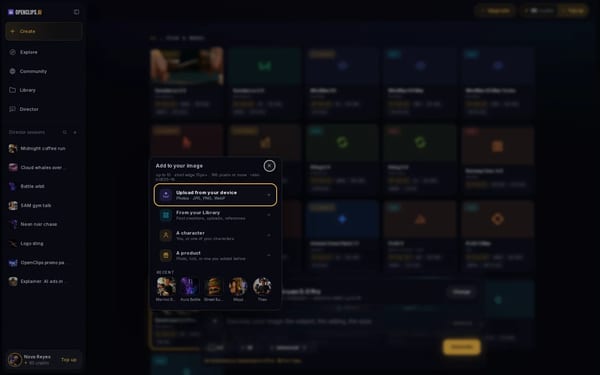
Añade tu foto
Pulsa + junto al prompt y elige Upload from your device. La primera línea del menú indica cuántas fotos acepta el modelo.
En un teléfono: Toca + y luego Upload from your device, o Take a photo para tomar una ahora.
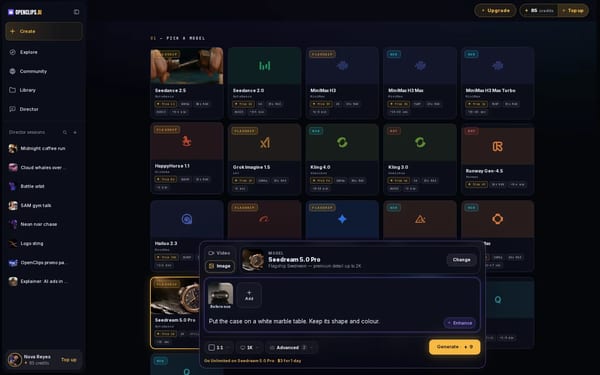
Di qué cambiar
Tu foto está en el cuadro del prompt como Reference. Escribe qué cambiar y qué mantener. Por ejemplo: “Put the case on a white marble table. Keep its shape and colour.”
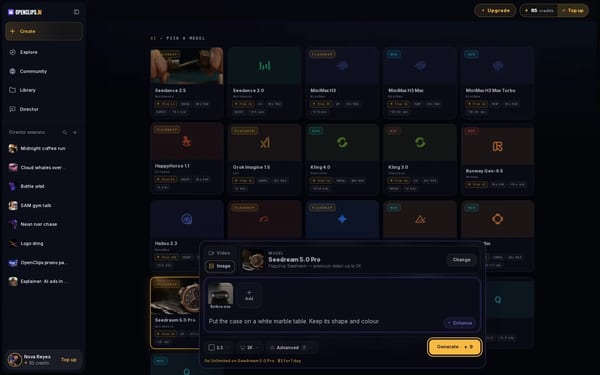
Pulsa Generate
Pulsa Generate. El botón muestra el precio exacto antes de que lo pulses.
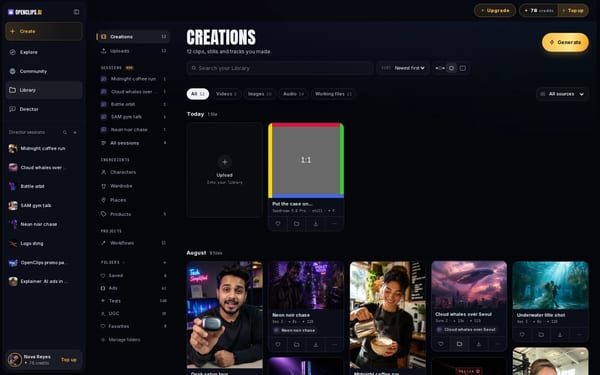
Encuéntrala en tu Library
La imagen editada llega a tu Library, en Creations. Tu foto queda como está.


Lo que recibes
Una imagen nueva de tu foto con tu cambio, en tu Library, en Creations. La original queda como está.
Consejos y límites
- Pide un cambio a la vez. Edita de nuevo la imagen nueva para el siguiente.
- Di qué debe quedar igual: la cara, el producto, los colores.
- Para empezar una imagen solo con palabras, consulta Crea una imagen.
- Para hacer una foto más grande y nítida, consulta Mejora la resolución de una imagen.
- Mira lo que crean los modelos de imagen en la página de imágenes con IA.
Si algo sale mal
- El menú para añadir indica que el modelo no acepta imágenes: elige otro modelo.
- El botón dice Top Up en lugar de Generate: tu saldo no alcanza para esta edición.
Preguntas
¿Editar cambia mi foto original?
No. La edición es una imagen nueva en tu Library, en Creations. Tu foto queda como está.
¿Puedo editar una imagen que hice en OpenClips?
Sí. Pulsa +, elige From your Library y elige la imagen.
¿Puedo usar más de una foto?
Sí, con un modelo que acepte más de una. El menú Add to your image indica cuántas fotos acepta el modelo. Di en el prompt qué tomar de cada una.
¿Qué modelos editan mejor las fotos?
Cada modelo muestra en el selector en qué destaca. Compáralos en la página de modelos de imagen con IA.
Relacionado
Pasos comprobados en la app Actualizado