
GuíaImágenes
Crea una imagen
La respuesta corta
Abre Create, cámbialo a Image, describe la imagen en el prompt y pulsa Generate. Tu imagen llega a tu Library, en Creations.
En esta página6 secciones
Antes de empezar
Lo que necesitas
- Una idea para una imagen, con tus propias palabras.
- Una cuenta de OpenClips. Puedes empezar sin cuenta y registrarte cuando pulses Generate.
Quién puede usarlo
Todos los planes: Free, Starter, Creator, Pro y MAX.
Los modelos con candado se desbloquean con tu primera compra.
Lo que cuesta
Desde ⚡1 por imagen. Ver todos los precios
El botón Generate muestra el precio exacto antes de que lo pulses. El precio depende del modelo y la calidad.
Pasos
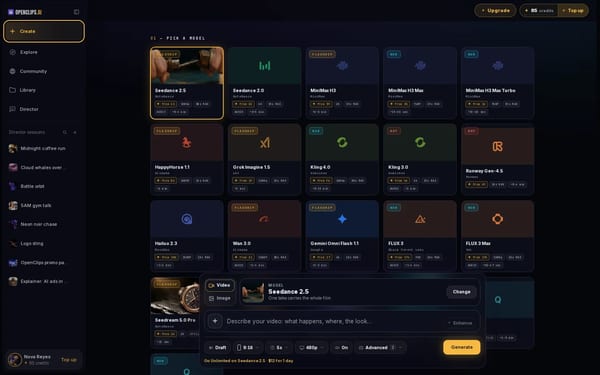
Abre Create
Pulsa Create en el menú de la app.
En un teléfono: Toca Create en el menú. Se abre el compositor Create video a pantalla completa.
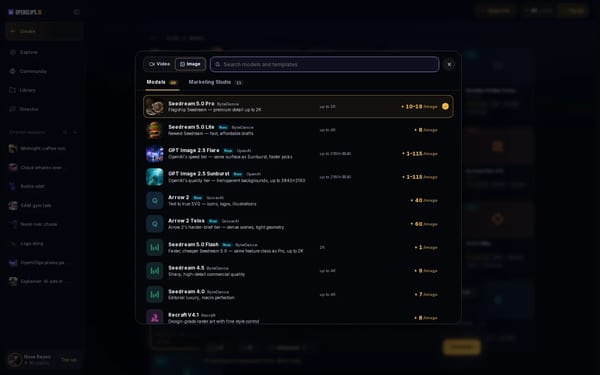
Cambia a Image y elige un modelo
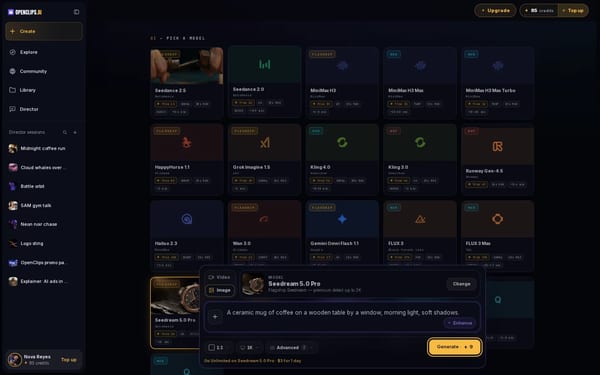
Elige Image junto a la tarjeta del modelo. Luego pulsa Change y elige un modelo en Models. Cada modelo muestra su precio.
En un teléfono: Toca Change en la tarjeta del modelo, toca Image arriba y elige un modelo en Models. El compositor pasa a ser Create image.
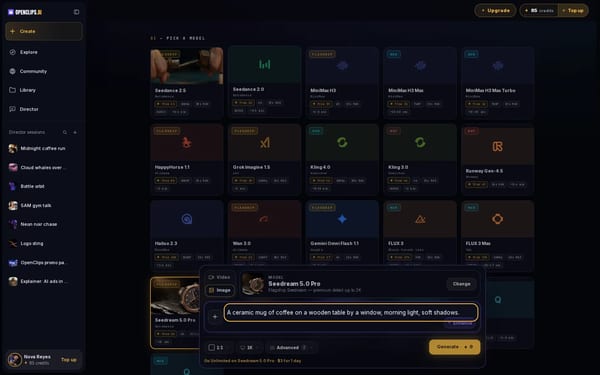
Describe la imagen
Escribe en el prompt qué hay en la imagen: el sujeto, el lugar, la luz y el estilo. Por ejemplo: “A ceramic mug of coffee on a wooden table by a window, morning light, soft shadows.”
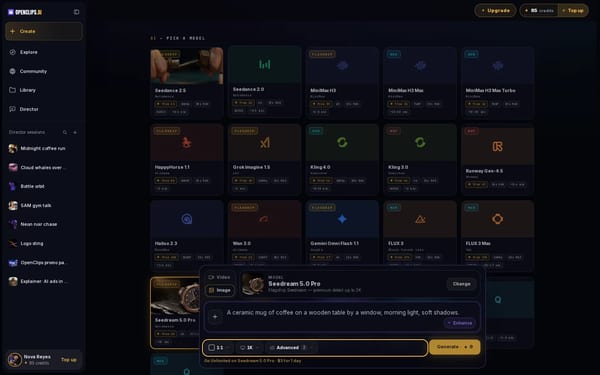
Ajusta el formato y la calidad
Usa las píldoras bajo el prompt para ajustar el formato y la calidad.
En un teléfono: Usa los recuadros Shape y Quality.
Pulsa Generate
Pulsa Generate. El botón muestra el precio exacto antes de que lo pulses, y los créditos se descuentan solo cuando empieza el renderizado.
Encuéntrala en tu Library
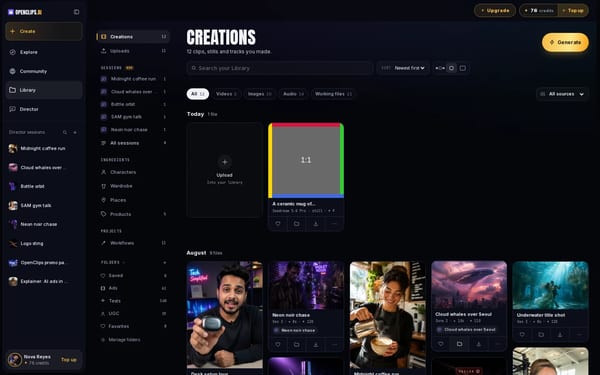
Tu imagen llega a tu Library, en Creations.


Lo que recibes
Una imagen de lo que describiste, en tu Library, en Creations.
Consejos y límites
- Describe una imagen por prompt. Para una serie, crea una imagen cada vez.
- Un modelo que no puede hacer lo que pide un ajuste deja esa opción en gris y explica por qué.
- Para hacerla más grande y nítida, consulta Mejora la resolución de una imagen.
- Para que la imagen se mueva, consulta Anima una foto.
Si algo sale mal
- El botón dice Top Up en lugar de Generate: tu saldo es demasiado bajo para esta imagen.
Preguntas
¿Qué modelo debo elegir para una imagen?
En el selector, cada modelo muestra su precio y en qué destaca. Compáralos lado a lado en la página de modelos de imagen con IA.
¿Qué debe decir un buen prompt de imagen?
Di qué hay en la imagen, dónde está, la luz y el estilo. Para un aspecto de foto, nombra el lente o la hora del día.
¿Puedo empezar con una foto mía?
Sí. Pulsa + y añádela, luego di qué quieres cambiar. Consulta Edita una foto.
¿Puedo probarlo sin cuenta?
Sí. Escribe tu prompt en la página de imágenes con IA y pulsa su botón. OpenClips te pide registrarte cuando pulsas Generate.
Relacionado
Pasos comprobados en la app Actualizado