
GuíaVideo
Haz un Reel o un video explicativo en tu teléfono
La respuesta corta
En tu teléfono, toca Create, luego Reel o How-to video debajo del compositor, y describe tu idea. Director hace unas preguntas, escribe el guion para que lo apruebes y filma el video.
En esta página6 secciones
Antes de empezar
Lo que necesitas
- Una idea en pocas palabras, un enlace o unas fotos. Basta con algo aproximado.
- Una cuenta de OpenClips.
Quién puede usarlo
Todos los planes, después de tu primera compra.
Lo que cuesta
Desde ⚡17 por clip. Ver todos los precios
Cada escena se filma como un clip. Antes de pulsar Create video, el último paso muestra el precio total: el inicio, que se cobra en ese momento, y la filmación, que se cobra cuando apruebas el storyboard.
Pasos
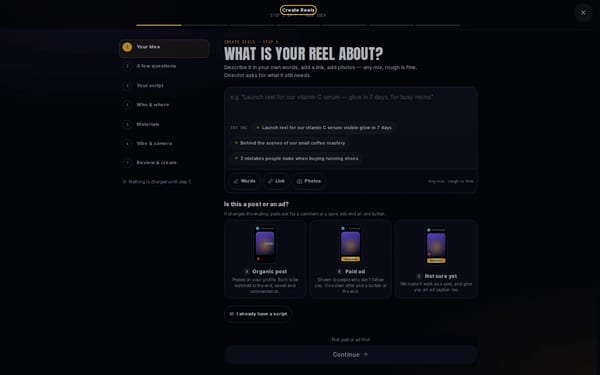
Abre Reel o How-to video
En una computadora, abre Create Reels para un Reel o Create Explainer Video para un video explicativo.
En un teléfono: Toca Create en el menú. Debajo del compositor, toca Reel para un Reel o How-to video para un video explicativo.
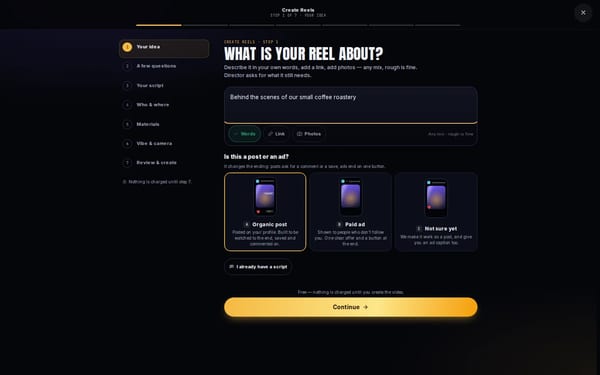
Describe tu idea
Escribe en el cuadro de qué trata el video. Para un Reel, responde Is this a post or an ad?, luego pulsa Continue.
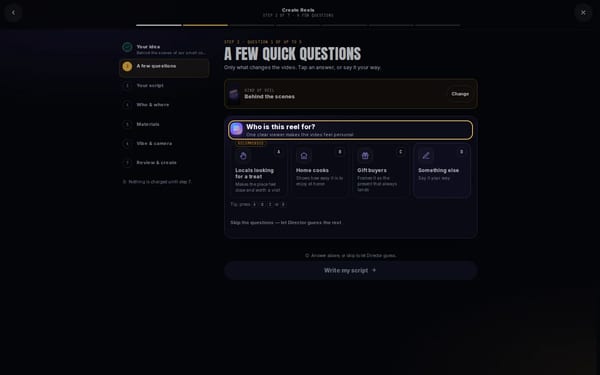
Responde unas preguntas
Elige el tipo de video. Luego Director hace unas preguntas: elige una respuesta o pulsa Skip the questions. En el plan, elige la duración y el idioma y pulsa Write my script.
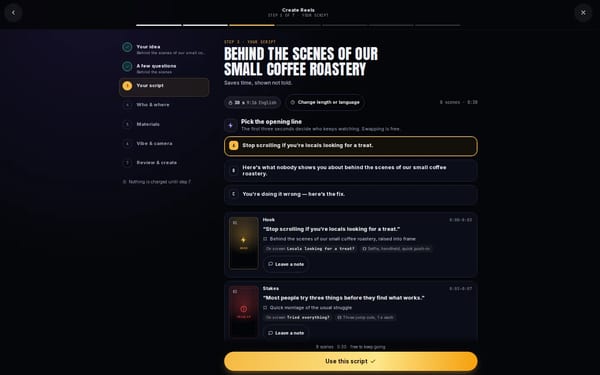
Aprueba el guion
Lee el guion escena por escena. Para cambiar una escena, pulsa Leave a note debajo de ella. Cuando esté bien, pulsa Use this script.
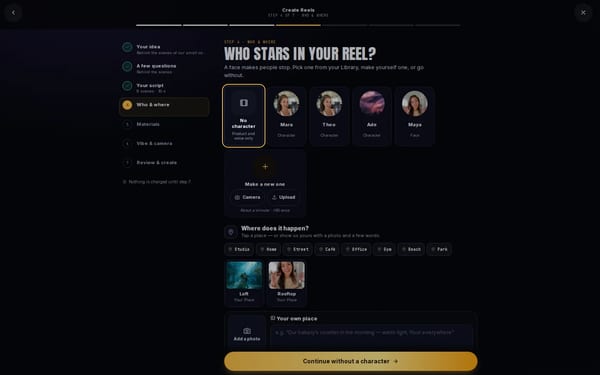
Elige quién y dónde
Elige un personaje de tu biblioteca, o No character, luego un lugar y una voz, y pulsa Continue.
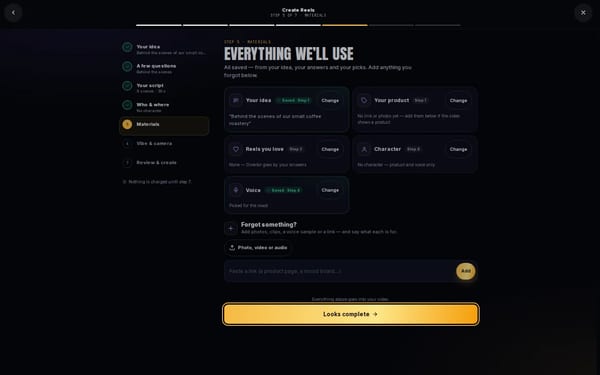
Revisa los materiales y el estilo
Revisa lo que Director va a usar y pulsa Looks complete. Luego elige el estilo y la cámara y pulsa Continue.
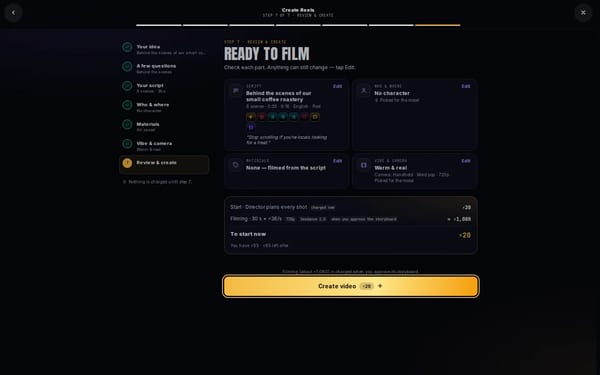
Revisa y crea
Revisa cada parte y pulsa Create video. Director planifica cada toma y te muestra el storyboard para que lo apruebes antes de filmar.


Lo que recibes
Tu Reel o video explicativo, filmado escena por escena a partir del guion que aprobaste. Llega a tu Library.
Consejos y límites
- Elige el tipo de video que mejor encaje con tu idea. Director marca primero los que mejor encajan.
- Añade un enlace o fotos de tu producto en el primer paso, y Director los usa.
- Tu borrador se guarda cuando cierras el creador. Abre el mismo otra vez para seguir.
- Mira lo que puede ser un Reel en la página de AI Reel Maker.
Si algo sale mal
- Reel o How-to video muestra Unlock: tu espacio de trabajo todavía no puede usarlos. Púlsalo para ver los planes.
- Tu saldo no alcanza cuando pulsas Create video: OpenClips te pide recargar y luego empieza el video.
- El video falló: un renderizado fallido devuelve sus créditos.Solución
Preguntas
¿Qué diferencia hay entre un Reel y un video tutorial?
Un Reel es un video vertical corto para Instagram, TikTok y Shorts. Un video tutorial explica un producto, una idea o un proceso, con pasos y una voz en off.
¿Tengo que salir en el video?
No. En Who & where, elige No character, y el video muestra el producto con una voz en off.
¿Cuándo se me cobra?
No se cobra nada hasta que pulsas Create video. El inicio se cobra en ese momento, y la filmación cuando apruebas el storyboard.
¿Puedo hacerlo en una computadora?
Sí. Abre Create Reels o Create Explainer Video. Los pasos son los mismos.
Relacionado
Pasos comprobados en la app Actualizado