
Regístrate y ahorra hasta −50% al año.Regístrate gratis →Black Friday: hasta −50% en planes anuales.Ver la oferta →

GuíaVideo

Elige la duración, el formato y la calidad

La respuesta corta

Ajusta el formato, la duración y la calidad debajo del prompt, antes de pulsar Generate. Cada modelo ofrece sus propias opciones, y cada duración y cada calidad muestran su precio.

En esta página7 secciones
  1. 1Antes de empezar
  2. 2Pasos
  3. 3Lo que ofrece cada modelo
  4. 4Lo que recibes
  5. 5Consejos y límites
  6. 6Si algo sale mal
  7. 7Preguntas

Antes de empezar

Lo que necesitas

  • Una cuenta de OpenClips. Puedes empezar sin una y registrarte cuando pulses Generate.
  • El modelo que quieres usar. Sus opciones deciden lo que puedes elegir.

Quién puede usarlo

Todos los planes: Free, Starter, Creator, Pro y MAX.

Los modelos con candado se desbloquean con tu primera compra.

Lo que cuesta

Desde ⚡2 por clip. Ver todos los precios

Cada duración y cada calidad muestran su propio precio, y Generate muestra el precio de tus ajustes antes de que lo pulses.

Pasos
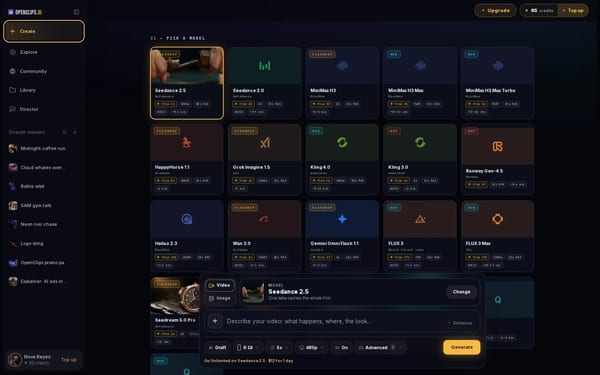
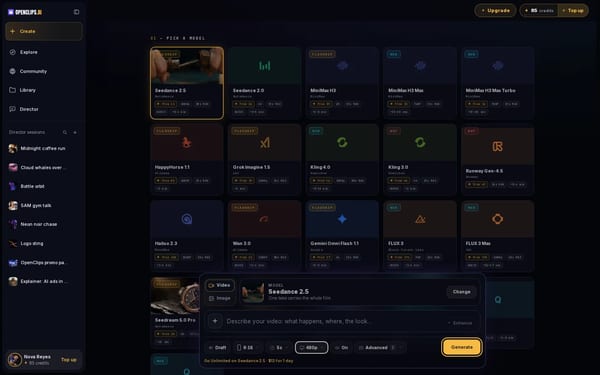
  1. El menú de la app, con Create marcado arriba.

    Abre Create

    Pulsa Create en el menú de la app. Para usar otro modelo, pulsa Change en la tarjeta del modelo y elige uno.

    En un teléfono: Toca Create en el menú. Se abre el compositor Create video a pantalla completa.
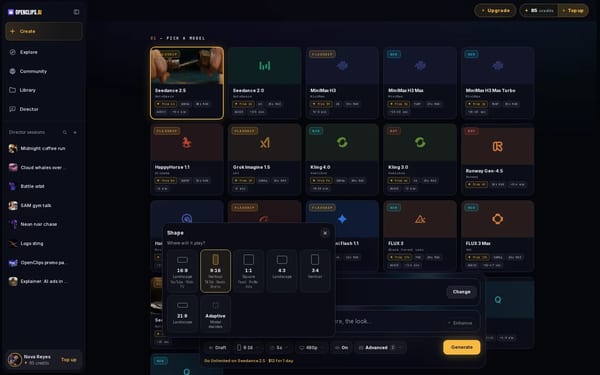
  2. El menú Shape, cada formato con dónde se ve.

    Elige el formato

    Pulsa el botón de formato debajo del prompt. El menú Shape pregunta dónde se verá el video: elige Vertical para teléfonos, Landscape para una pantalla ancha o Square para un feed.

    En un teléfono: Toca Shape. Elige Vertical, Landscape o Square.
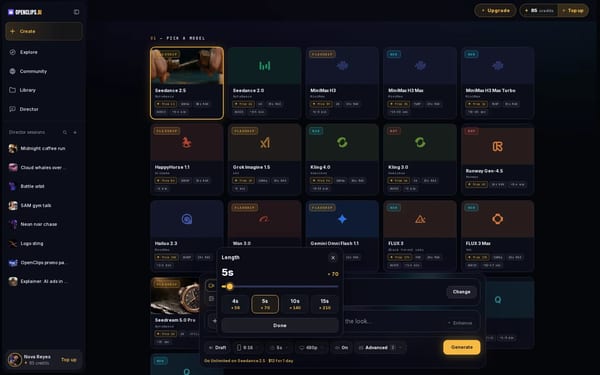
  3. El menú Length, su control deslizante y sus duraciones, cada una con su precio.

    Elige la duración

    Pulsa el botón de duración. En Length, arrastra el control deslizante o pulsa una de las duraciones de debajo, y luego pulsa Done. Un modelo que ofrece duraciones fijas muestra solo esas.

    En un teléfono: Toca Length. Arrastra el control deslizante o toca una duración, y luego toca Done.
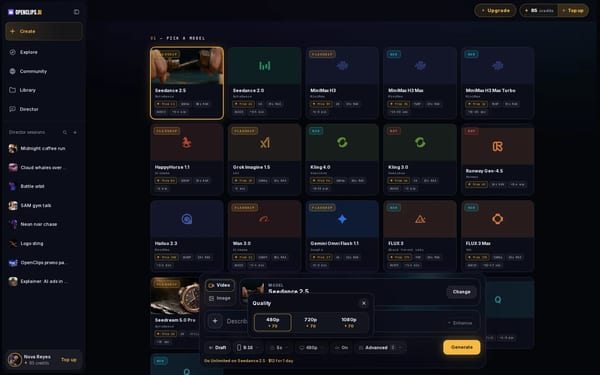
  4. El menú Quality, cada calidad con su precio.

    Elige la calidad

    Pulsa el botón de calidad y elige una en Quality. Una calidad que solo se renderiza con algunas duraciones o formatos lo indica debajo.

    En un teléfono: Toca Quality y elige una.
  5. Los ajustes debajo del prompt, y el botón Generate marcado.

    Revisa el precio y pulsa Generate

    Generate muestra el precio del formato, la duración y la calidad que elegiste. Púlsalo para hacer el video.

Lo que ofrece cada modelo

ModeloDuraciónFormatoCalidad
Seedance 2.5De 4 s a 30 s16:9, 9:16, 1:1, 4:3, 3:4, 21:9, Adaptive480p, 720p, 1080p
Seedance 2.0De 4 s a 15 s16:9, 9:16, 1:1, 4:3, 3:4, 21:9, Adaptive480p, 720p, 1080p, 4K
MiniMax H3De 4 s a 15 s16:9, Adaptive, 21:9, 4:3, 1:1, 3:4, 9:16768P, 2K
MiniMax H3 MaxDe 5 s a 15 s16:9, 21:9, 4:3, 1:1, 3:4, 9:16480P, 768P
MiniMax H3 Max TurboDe 5 s a 15 s16:9, 21:9, 4:3, 1:1, 3:4, 9:16480P, 768P
HappyHorse 1.1De 3 s a 15 s16:9, 9:16, 1:1, 4:3, 3:4, 4:5, 5:4, 9:21, 21:9720P, 1080P
Grok Imagine 1.5De 1 s a 15 s16:9, 1:1, 9:16, 4:3, 3:4, 3:2, 2:3, 21:9, 5:2480p, 720p, 1080p
Kling 4.0De 3 s a 30 sAdaptive, 21:9, 16:9, 9:16, 1:1720p, 1080p
Kling 3.0De 3 s a 15 s16:9, 9:16, 1:1720p, 1080p, 4k
Runway Gen-4.5De 2 s a 10 s16:9, 9:16, 21:9, 4:3, 3:4, 1:1Lo fija el modelo
Hailuo 2.36 s, 10 sLo fija el modelo768P, 1080P
Wan 3.0De 2 s a 30 sAdaptive, 16:9, 4:3, 1:1, 3:4, 9:16480P, 720P, 1080P
Gemini Omni Flash 1.14 s, 6 s, 8 s, 10 s16:9, 9:16360p, 720p, 1080p, 4k
FLUX 3De 5 s a 20 sAuto, 21:9, 2:1, 16:9, 4:3, 1:1, 3:4, 9:16HD, FHD
FLUX 3 MaxDe 5 s a 20 sAuto, 21:9, 2:1, 16:9, 4:3, 1:1, 3:4, 9:16720p, 1080p, 2K, 4K
Seedance 2.0 FastDe 4 s a 15 s16:9, 9:16, 1:1, 4:3, 3:4, 21:9, Adaptive480p, 720p
Seedance 2.0 MiniDe 4 s a 15 s16:9, 9:16, 1:1, 4:3, 3:4, 21:9, Adaptive480p, 720p
Seedance 1.5 ProDe 4 s a 12 s16:9, 9:16, 1:1, 4:3, 3:4, 21:9, Adaptive480p, 720p, 1080p
Seedance 1.0 ProDe 2 s a 12 s16:9, 9:16, 1:1, 4:3, 3:4, 21:9, Adaptive480p, 720p, 1080p
Seedance 1.0 Pro FastDe 2 s a 12 s16:9, 9:16, 1:1, 4:3, 3:4, 21:9, Adaptive480p, 720p, 1080p
Veo 3.14 s, 6 s, 8 s16:9, 9:16720p, 1080p
Veo 3.1 Fast4 s, 6 s, 8 s16:9, 9:16720p, 1080p
Grok Imagine 1.5 LiteDe 1 s a 15 s16:9, 1:1, 9:16, 4:3, 3:4, 3:2, 2:3, 21:9, 5:2480p, 720p, 1080p
Grok Imagine 1.0De 1 s a 15 s16:9, 1:1, 9:16, 4:3, 3:4, 3:2, 2:3, 21:9, 5:2480p, 720p
Grok Imagine 1.0 (edit)La duración de tu clipLo fija el modeloLo fija el modelo
Grok Imagine 1.0 (extend)De 2 s a 10 sLo fija el modeloLo fija el modelo
Runway Aleph 2La duración de tu clipLo fija el modeloLo fija el modelo
Wan 3.0 PrimeDe 2 s a 30 sAdaptive, 16:9, 4:3, 1:1, 3:4, 9:16480P, 720P, 1080P
Wan 2.7De 2 s a 15 s16:9, 9:16, 1:1, 4:3, 3:4720P, 1080P
Wan 2.7 (first frame)De 2 s a 15 sLo fija el modelo720P, 1080P
Hailuo 2.3 Fast6 s, 10 sEl formato de tu foto768P
MiniMax H3 HighspeedDe 4 s a 15 s16:9, Adaptive, 21:9, 4:3, 1:1, 3:4, 9:16480p, 768p
MiniMax H3 LiteDe 4 s a 15 s16:9, 21:9, 4:3, 1:1, 3:4, 9:16480p, 768p
MiniMax H3 Max (first frame)De 5 s a 15 sEl formato de tu foto480P, 768P
MiniMax H3 Max (references)De 5 s a 15 sAdaptive, 21:9, 16:9, 4:3, 1:1, 3:4, 9:16480P, 768P
MiniMax H3 Max Turbo (first frame)De 5 s a 15 sEl formato de tu foto480P, 768P
Kling 3.0 TurboDe 3 s a 15 s16:9, 9:16, 1:1720p, 1080p
Kling O1De 3 s a 10 s16:9, 9:16, 1:1720p, 1080p
HappyHorse 1.1 (first frame)De 3 s a 15 sEl formato de tu foto720P, 1080P
HappyHorse 1.1 (references)De 3 s a 15 s16:9, 9:16, 1:1, 4:3, 3:4, 4:5, 5:4, 9:21, 21:9720P, 1080P
FLUX 3 Max (first frame)De 5 s a 20 sAuto, 21:9, 2:1, 16:9, 4:3, 1:1, 3:4, 9:16720p, 1080p, 2K, 4K
FLUX 3 Max (keyframes)De 5 s a 20 sAuto, 21:9, 2:1, 16:9, 4:3, 1:1, 3:4, 9:16720p, 1080p, 2K, 4K
Vidu Q4 (first frame)De 3 s a 16 sEl formato de tu foto540p, 720p, 1080p, 2K, 4K
Vidu Q4 (references)De 3 s a 16 s16:9, 9:16, 4:3, 3:4, 1:1540p, 720p, 1080p, 2K, 4K
OmniHuman 2.0Lo que dure tu audio o tu guionEl formato de tu fotoLo fija el modelo
HeyGen Video 1De 5 s a 15 s16:9, 21:9, 4:3, 1:1, 3:4, 9:16480p, 768p, 1080p, 2k
HeyGen Video 1 (references)De 5 s a 15 s16:9, Adaptive, 21:9, 4:3, 1:1, 3:4, 9:16480p, 768p, 1080p, 2k
Pruna P-Video 2 Pro AvatarLo que dure tu audio o tu guionEl formato de tu foto480p, 768p, 1080p, 2k, 4k
Pruna P-Video 2 Pro (references)De 5 s a 15 s16:9, Adaptive, 9:16, 4:3, 3:4, 3:2, 2:3, 1:1480p, 768p, 1080p, 2k, 4k
Pruna P-VideoDe 1 s a 20 s16:9, 1:1, 9:16, 4:3, 3:4, 3:2, 2:3720p, 1080p
Pruna P-Video 2De 1 s a 20 s16:9, 1:1, 9:16, 4:3, 3:4, 3:2, 2:3720p, 1080p
Pruna P-Video 2 ProDe 5 s a 15 s16:9, 1:1, 9:16, 4:3, 3:4, 3:2, 2:3480p, 768p, 1080p, 2k, 4k
Pruna P-Video AvatarLa duración de tu clipEl formato de tu foto720p, 1080p
Pruna P-Video AnimateLa duración de tu clipEl formato de tu foto720p, 1080p
Pruna P-Video ReplaceLa duración de tu clipEl formato de tu foto720p, 1080p
Pruna P-Video EditLa duración de tu clipLo fija el modeloLo fija el modelo

Un ajuste que un modelo no puede hacer con lo que has añadido aparece en gris, y su menú dice por qué.

Lo que recibes

Un video con el formato, la duración y la calidad que elegiste, en tu Library, en Creations.

Consejos y límites

  • Adaptive deja el formato en manos del modelo.
  • En los modelos que ofrecen Draft, al activarlo se hace una vista previa con una calidad más baja. Desactívalo para el video final.
  • Un video más largo cuesta más. En muchos modelos, una calidad más nítida también.

Si algo sale mal

Preguntas

¿Qué formato elijo para Reels, TikTok o Shorts?

Elige Vertical. El menú Shape indica dónde se ve mejor cada formato.

¿Por qué no puedo elegir un video más largo?

Cada modelo tiene su propia duración máxima, que aparece en la tabla de esta página. El menú Length también indica cuándo una duración requiere un plan.

¿Un video más nítido cuesta más?

En muchos modelos, sí. Cada calidad muestra su precio en el menú Quality, y Generate muestra el precio de todos tus ajustes juntos.

Elige tus ajustes

¿Te resultó útil?

Pasos comprobados en la app Actualizado