
GuíaComunidad y flujos de trabajo
Ejecuta un flujo de trabajo
La respuesta corta
Abre un flujo de trabajo desde Explore, añade la foto que pide con Add your photo y pulsa Make my free film. OpenClips hace por ti cada paso del flujo de trabajo, y tu película se reproduce en su página cuando está lista.
En esta página6 secciones
Antes de empezar
Lo que necesitas
- Una foto de lo que pide el flujo de trabajo: tu cara, tu producto o tu mascota. Cada tarjeta dice cuál.
- Una cuenta de OpenClips. Puedes abrir un flujo de trabajo sin ella, y te registras cuando pulsas Make my free film.
Quién puede usarlo
Todos los planes: Free, Starter, Creator, Pro y MAX.
Los modelos con candado se desbloquean con tu primera compra.
Lo que cuesta
Desde ⚡2 por clip. Ver todos los precios
Ese es el precio de un clip. La película de un flujo de trabajo tiene uno o más pasos. Tu primera película en la página de un flujo de trabajo es gratis.
Pasos
Abre Explore o Community
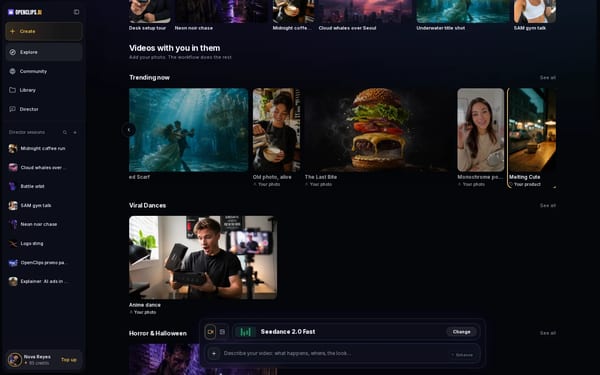
Pulsa Explore en el menú de la app. Sus filas tienen flujos de trabajo, agrupados por lo que hacen. Community tiene más.
En un teléfono: Toca el menú, luego Explore. Community tiene más.
Elige un flujo de trabajo
Baja hasta una fila y pulsa una tarjeta. Cada tarjeta dice lo que necesita el flujo de trabajo, como Your photo o Your product.
Abre su inicio
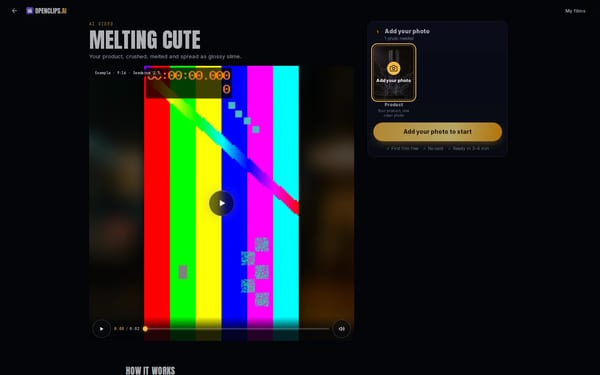
Se abre la página del flujo de trabajo, con la película de ejemplo junto a Add your photo.
En un teléfono: La película de ejemplo se reproduce a pantalla completa. Toca Recreate, y el inicio del flujo de trabajo se abre sobre la película.
Añade tu foto
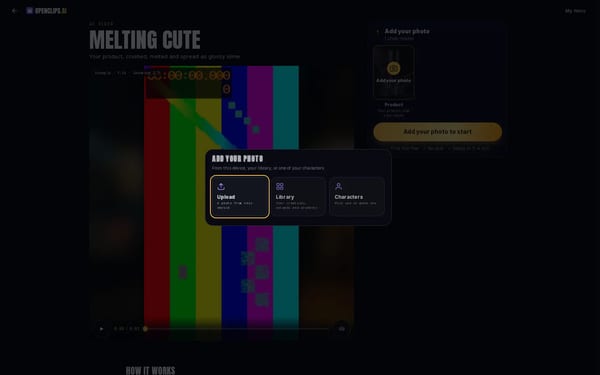
Pulsa Add your photo, luego Upload y elige tu foto. Library y Characters toman una foto que ya tienes en OpenClips.
Haz tu película
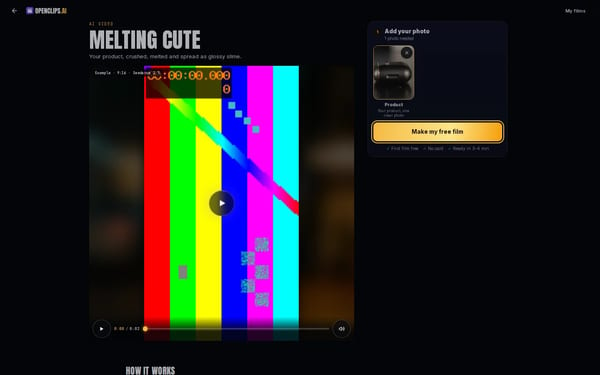
Pulsa Make my free film. El botón nombra lo que aún necesita el flujo de trabajo hasta que estén todas las fotos.
Mira cómo se hace
La página pasa a Making your film, con una pieza por cada paso del flujo de trabajo. Puedes cerrar la pestaña: OpenClips te envía el enlace por correo cuando la película está lista.
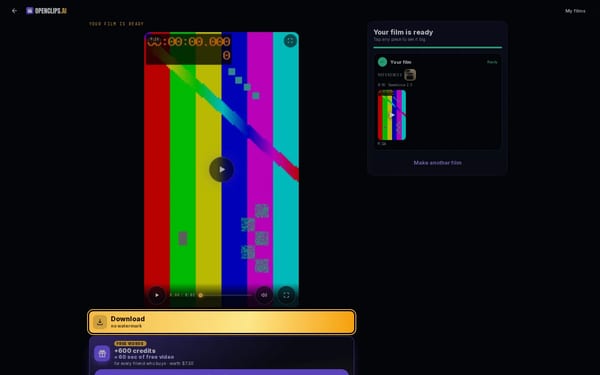
Obtén tu película
Cuando la página dice Your film is ready, reproduce tu película en la página. Download está bajo la película.


Lo que recibes
Una película terminada hecha con tu foto, que se reproduce en la página del flujo de trabajo, con Download debajo. OpenClips también te envía su enlace por correo.
Consejos y límites
- Después de tu película gratis, el botón dice Make my film.
- Algunos flujos de trabajo te dejan ajustar Format, Length y Quality en Your film antes de empezar.
- Algunos flujos de trabajo ofrecen Use our sample para una foto, así puedes probar el flujo de trabajo antes de añadir la tuya.
Si algo sale mal
- El botón dice Add your photo to start: el flujo de trabajo aún necesita una foto. Pulsa Add your photo.
- Make another film te pide elegir un plan o una recarga: ya usaste tu película gratis.
Preguntas
¿Tengo que escribir un prompt?
No. Los prompts del flujo de trabajo se muestran en su página, en The prompt, y cada paso se hace a partir de ellos. Tú solo añades lo que pide el flujo de trabajo.
¿Mi primera película es gratis?
Sí. Tu primera película en la página de un flujo de trabajo es gratis, y no necesitas tarjeta. Consulta Tu película gratis.
¿Puedo irme mientras se hace mi película?
Sí. Mientras se hace tu película, la página te dice que OpenClips te enviará el enlace por correo y que puedes cerrar la pestaña. Abre el enlace para volver a tu película.
¿Dónde encuentro más flujos de trabajo?
Comunidad tiene más, ordenados por categoría, como Halloween, anuncios UGC y películas de producto.
Relacionado
Pasos comprobados en la app Actualizado