
GuíaComunidad y flujos de trabajo
Usa un prompt de la comunidad
La respuesta corta
Abre un clip en Community y pulsa Use this prompt, y el compositor se abre con el prompt del clip en el cuadro y su modelo elegido. Cambia las palabras que quieras, luego pulsa Generate.
En esta página6 secciones
Antes de empezar
Lo que necesitas
- Un clip que te guste en la Comunidad.
- Una cuenta de OpenClips. Puedes abrir el compositor sin una, y te registras cuando pulsas Generate.
Quién puede usarlo
Todos los planes: Free, Starter, Creator, Pro y MAX.
Los modelos con candado se desbloquean con tu primera compra.
Lo que cuesta
Desde ⚡2 por clip. Ver todos los precios
El botón Generate muestra el precio exacto antes de que lo pulses. Depende del modelo, de la duración y de la calidad.
Pasos
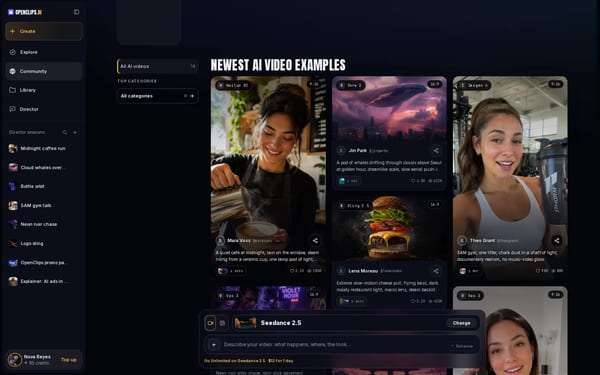
Abre Community
Pulsa Community en el menú de la app.
En un teléfono: Toca el menú y luego Community.
Abre un clip
Pulsa un clip que te guste. Su página reproduce el clip y muestra el prompt que lo creó.

Pulsa Use this prompt
En la página del clip, pulsa Use this prompt.
Lee o cambia las palabras
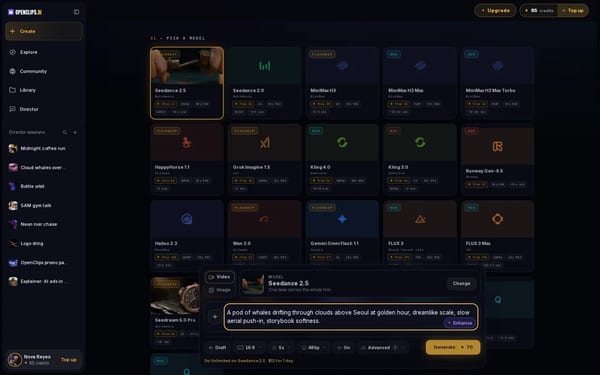
El compositor se abre con el prompt del clip en el cuadro y el modelo del clip elegido, y un mensaje dice qué se ha traído. Lee el prompt y cambia las palabras que quieras.
Pulsa Generate
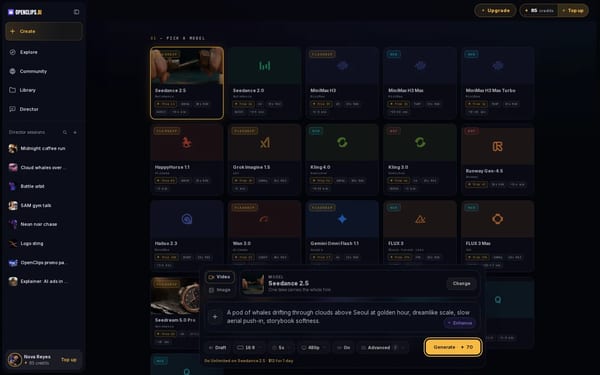
Pulsa Generate. El botón muestra el precio exacto en créditos antes de que lo pulses.


Lo que recibes
Tu propio video a partir del prompt del clip, en tu Library, en Creations.
Consejos y límites
- El botón de copiar junto al prompt de un clip copia sus palabras, para pegarlas donde quieras.
- Cambia una parte cada vez, como el sujeto, la acción o la cámara, para mantener el aspecto que te gustó.
Si algo sale mal
- El botón dice Top Up en lugar de Generate: tu saldo es demasiado bajo para este video.
- El compositor dice Attach an image to use this model: ese modelo parte de una imagen. Elige otro modelo, o añade una imagen al compositor.
Preguntas
¿Puedo cambiar el prompt?
Sí. El prompt se abre en el cuadro como uno que escribiste tú. Cambia cualquier palabra antes de pulsar Generate.
¿Puedo usar un prompt sin una cuenta?
Sí. Use this prompt abre el compositor para cualquiera, y creas una cuenta cuando pulsas Generate.
¿Por qué un clip muestra Recreate workflow en su lugar?
Ese clip se hizo con un flujo de trabajo, que ejecuta varios pasos a partir de tu foto. Consulta Ejecuta un flujo de trabajo.
Relacionado
Pasos comprobados en la app Actualizado