
GuíaDirector, apps de IA y API
Trabaja con Director
La respuesta corta
Para trabajar con Director, pulsa Director en el menú de la app, empieza una sesión nueva y di lo que quieres con tus palabras. Director hace el video en el chat, y tú lo cambias diciendo qué cambiar.
En esta página6 secciones
Antes de empezar
Lo que necesitas
- Una idea para un video, con tus propias palabras.
- Una foto, un producto o un personaje para añadir, si el video lo necesita.
- Una cuenta de OpenClips. Puedes empezar sin cuenta y registrarte cuando pulses el botón.
Quién puede usarlo
Todos los planes: Free, Starter, Creator, Pro y MAX.
Los modelos con candado se desbloquean con tu primera compra.
Director elige entre los modelos del compositor, así que estos son los planes que pueden usarlos.
Lo que cuesta
Desde ⚡2 por clip. Ver todos los precios
Ese es el clip más barato que hacen los modelos del compositor. Cuando Director ofrece varias tomas, su tarjeta muestra el precio de cada una antes de crearlas.
Pasos
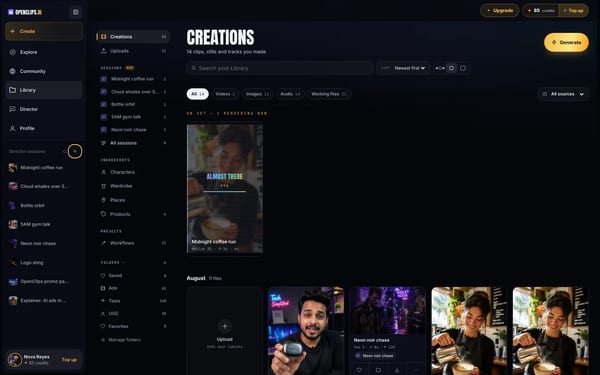
Empieza una sesión nueva
En el menú de la app, pulsa + junto a Director sessions.
En un teléfono: Abre el menú y toca + junto a Recent sessions.
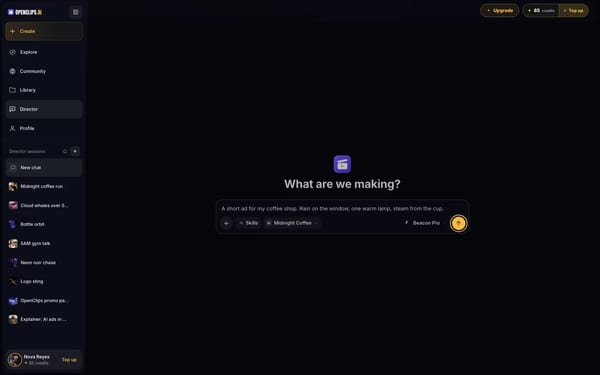
Explícale a Director lo que quieres
En What are we making?, di lo que quieres con tus palabras. Para añadir una foto, un producto o un personaje, pulsa + primero. Luego pulsa Send.
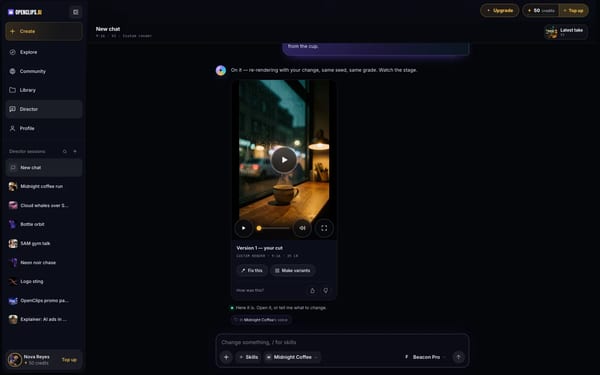
Mira la toma
Director responde en el chat, y el video que hace se reproduce debajo de su respuesta. Latest take, arriba, abre la más reciente.
En un teléfono: Director responde en el chat, y el video que hace se reproduce debajo de su respuesta. Debajo del video, How was this? pregunta si funcionó.
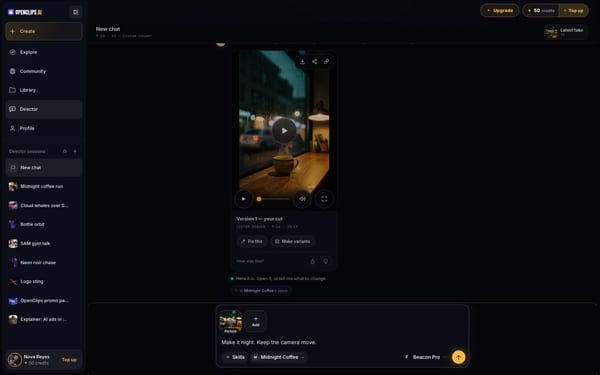
Cambia lo que no te gusta
Pulsa Fix this debajo de la toma. La toma se añade al cuadro. Di qué cambiar, como “Make it night”, y pulsa Send.
Pide variantes
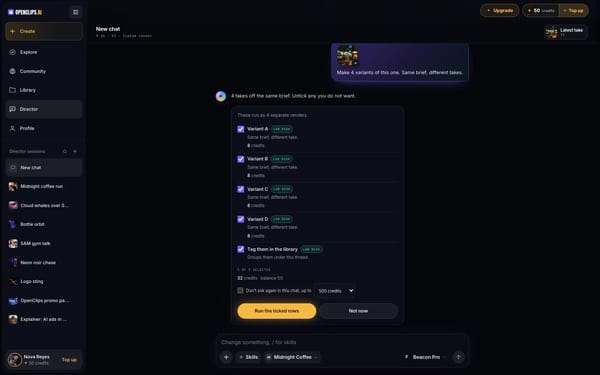
Pulsa Make variants. Director lista las tomas que haría, cada una con su precio. Desmarca las que no quieras y crea el resto. Marca Don’t ask again in this chat, up to y elige un límite, y las tarjetas siguientes de este chat se crean sin preguntar.


Lo que recibes
Un video hecho a partir de tu brief, en el chat y en tu Library, en Creations. La sesión queda en el menú de la app, así que puedes volver y cambiarlo.
Consejos y límites
- Una sesión contiene un video. Empieza una sesión nueva para una idea nueva.
- Para hacerlo para una marca, pulsa Brand en el cuadro y elige una. El ojo de una fila muestra lo que OpenClips sabe de esa marca.
- Para usar una plantilla o una de tus skills, escribe / en el cuadro o pulsa Skills.
- Di qué mantener además de qué cambiar, como “Make it night. Keep the camera move.”
- Para empezar un Reel con Director, usa el AI Reel Maker.
- Para usar OpenClips desde ChatGPT, Claude o Cursor, consulta la página de OpenClips MCP.
Si algo sale mal
- El total de la tarjeta dice “not enough”: tu saldo no cubre todas las filas. Desmarca algunas o recarga.
- Una toma falló: un renderizado fallido devuelve sus créditos.Solución
Preguntas
¿Puede Director hacer varias versiones a la vez?
Sí. Pulsa Make variants debajo de una toma. Director lista las tomas que haría con sus precios, y desmarcas las que no quieras antes de que se creen.
¿Dónde van los videos de Director?
Cada toma se reproduce en el chat, y el mismo video está en tu Library, en Creations, con todo lo demás que haces.
¿Puedo volver a una sesión anterior?
Sí. Tus sesiones aparecen en el menú de la app, en Director sessions en una computadora y en Recent sessions en un teléfono. Pulsa una para abrirla donde la dejaste.
Relacionado
Pasos comprobados en la app Actualizado