
GuíaVideo
Edita un video y mejora su resolución
La respuesta corta
Para mejorar la resolución de un video, abre su menú en tu Library, elige Edit video, elige una mejora y pulsa Run. Para cambiar lo que pasa en un clip, añádelo en el compositor a un modelo que edite clips y di qué cambiar.
En esta página6 secciones
Antes de empezar
Lo que necesitas
- Un video terminado en tu Library.
- Una cuenta de OpenClips.
Quién puede usarlo
Todos los planes: Free, Starter, Creator, Pro y MAX.
Los modelos con candado se desbloquean con tu primera compra.
Lo que cuesta
Desde ⚡6 por clip. Ver todos los precios
Ese es el precio de cambiar un clip. Una mejora de resolución muestra su propio precio en Run antes de pulsarlo.
Pasos
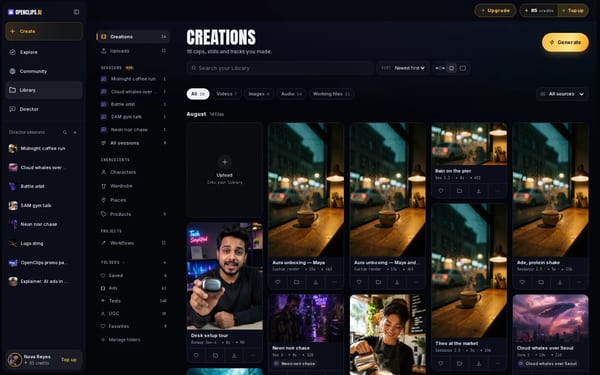
Abre tu biblioteca
Pulsa Library en el menú de la app. Tus videos están en Creations.
En un teléfono: Abre el menú y toca Library. Tus videos están en Creations.
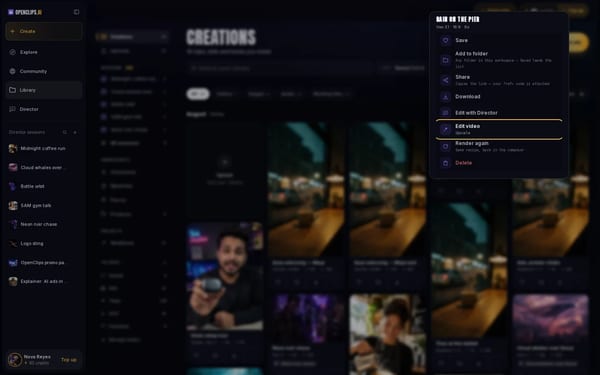
Abre el menú del video
Pulsa ⋯ en la tarjeta del video.
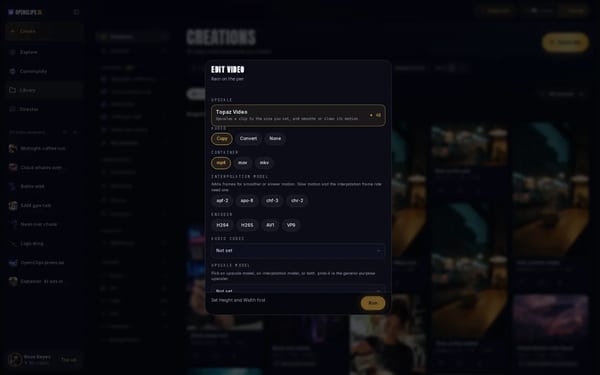
Elige Edit video
Elige Edit video. La hoja lista las ediciones para este video por tipo, cada una con lo que hace y su precio.
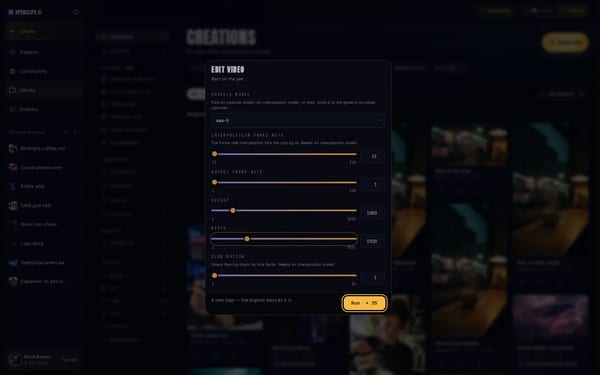
Mejora su resolución
En Upscale, elige una y completa los ajustes que pide. Hasta que estén listos, la línea junto a Run dice qué falta. Pulsa Run: la copia nueva aparece junto al original, que queda como está.
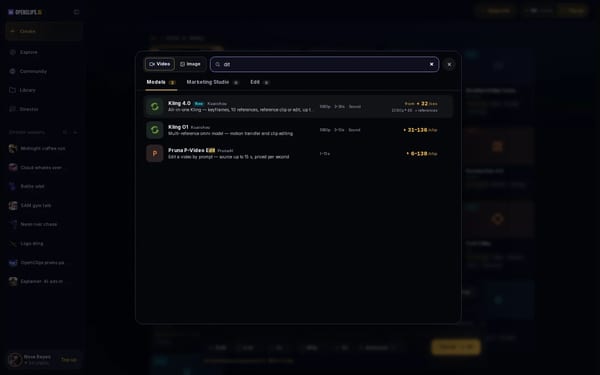
Para cambiar lo que pasa, elige un modelo que edite clips
Pulsa Create y luego Change en la tarjeta del modelo. Escribe edit en el buscador, y Models lista los modelos que editan un clip. Elige uno.
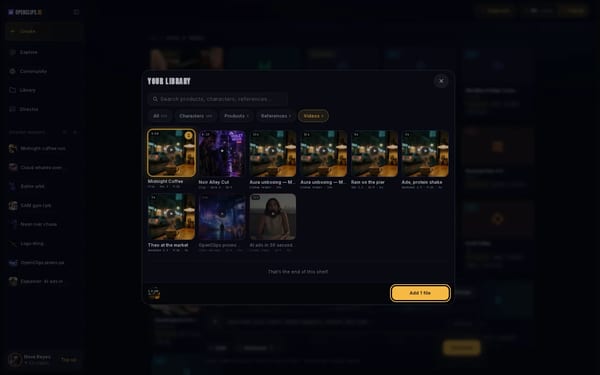
Añade tu clip
Pulsa + y elige From your Library. Abre Videos, elige el clip y pulsa Add 1 file.
En un teléfono: Toca + y luego From your Library. Abre Videos, toca el clip y toca Add 1 file.
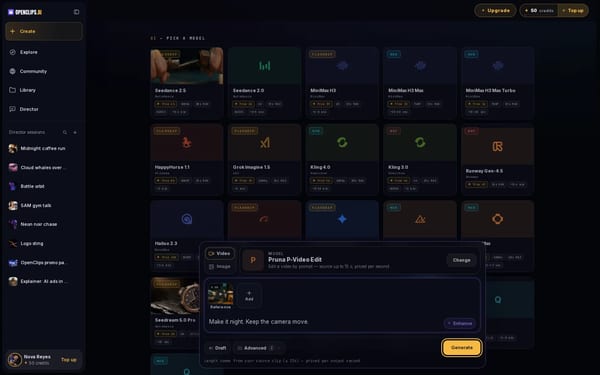
Di qué cambiar
Escribe en el prompt qué cambiar y qué mantener. Por ejemplo: “Make it night. Keep the camera move.” Pulsa Generate.


Lo que recibes
Una copia nueva de tu video, con más resolución o cambiada, en tu Library, en Creations. El original queda como está.
Consejos y límites
- Una edición funciona con un video terminado. Espera a que termine un renderizado antes de editarlo.
- Para hacer un video que solo tome prestado el movimiento o el estilo de un clip, consulta Usa fotos y videos de referencia.
- Mira lo que hacen los modelos con un clip en la página de Video to Video.
Si algo sale mal
- Una mejora de resolución aparece en gris: el clip es demasiado largo para ella. La fila dice qué duración de clip acepta.
- El botón dice Top Up en lugar de Generate: tu saldo no alcanza para esta edición.
- La edición falló: un renderizado fallido devuelve sus créditos.Solución
Preguntas
¿Una edición cambia mi video original?
No. Edit video crea una copia nueva, y el original queda como está. Los dos están en tu Library.
¿Por qué no veo Edit video en una tarjeta?
El video tiene que estar terminado. Una tarjeta que todavía se está renderizando, o que falló, no tiene Edit video.
¿Cómo cambio solo una parte de lo que pasa?
Di en el prompt qué cambiar y qué mantener, como “Make it night. Keep the camera move.”
Relacionado
Pasos comprobados en la app Actualizado