
GuíaVideo
Cómo usar Seedance
La respuesta corta
Abre Create, pulsa Change y elige un modelo de Seedance, luego escribe tu toma en el prompt y pulsa Generate. Tu video llega a tu Library, en Creations.
Antes de empezar
Lo que necesitas
- Una idea para una toma, y una foto si quieres que el video empiece en ella o se le parezca.
- Una cuenta de OpenClips. Puedes empezar sin ella y registrarte cuando pulses Generate.
Quién puede usarlo
Todos los planes: Free, Starter, Creator, Pro y MAX.
Los modelos con candado se desbloquean con tu primera compra.
Lo que cuesta
Desde ⚡4 por clip. Ver todos los precios
El botón Generate muestra el precio exacto antes de pulsarlo. Depende del modelo, la duración y la calidad.
Pasos
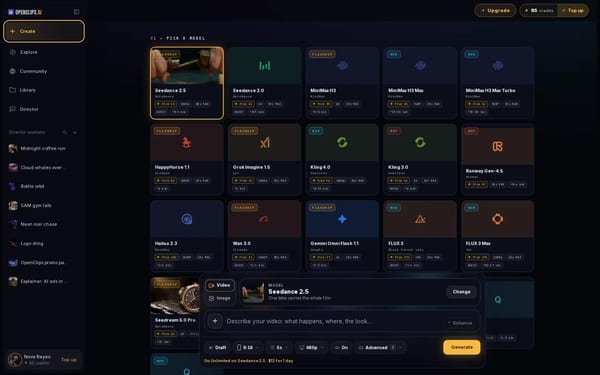
Abre Create
Pulsa Create en el menú de la app. Se abre el compositor.
En un teléfono: Toca Create en el menú. Se abre el compositor Create video a pantalla completa.
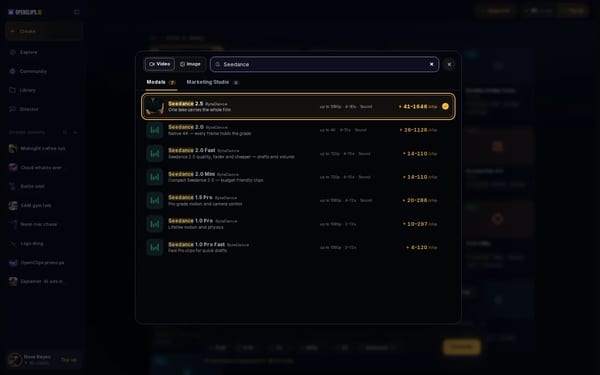
Busca Seedance en el selector
Pulsa Change en la tarjeta del modelo. El selector se abre en Models. Escribe Seedance en el buscador.
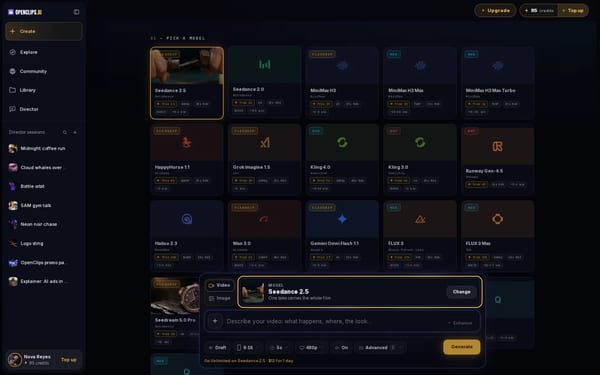
Elige un modelo de Seedance
Pulsa el modelo que quieras. La tarjeta del modelo, sobre el prompt, ahora lo muestra.
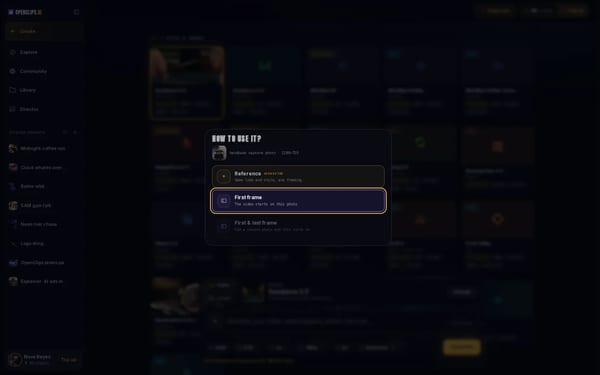
Añade una foto si quieres
Pulsa + junto al prompt y elige Upload from your device. Si el compositor pregunta How to use it?, elige First frame para que el video empiece en tu foto, o Reference para mantener su estilo.
En un teléfono: Toca +, luego Take a photo o Upload from your device. Si el compositor pregunta How to use it?, elige First frame o Reference.
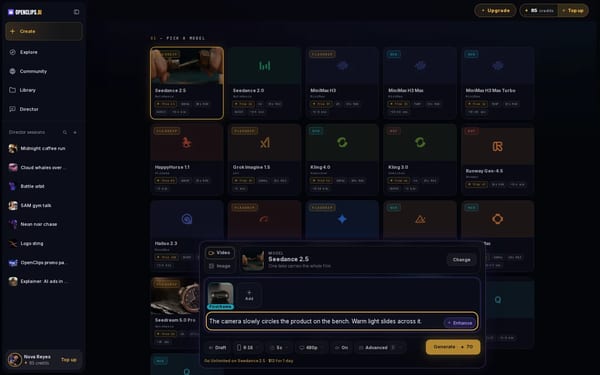
Escribe la toma
Escribe en el prompt lo que pasa: quién o qué aparece en la toma, qué hace y cómo se mueve la cámara. Por ejemplo: “The camera slowly circles the product on the bench. Warm light slides across it.”
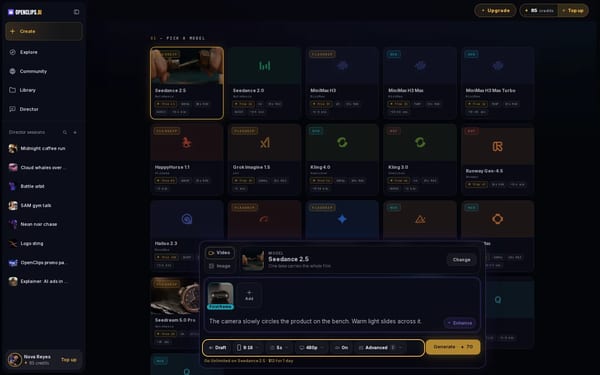
Elige los ajustes
Usa los botones bajo el prompt para elegir entre lo que ofrece el modelo que elegiste. Cada opción muestra su propio precio.
En un teléfono: Usa las opciones bajo el prompt, como Shape, Length y Quality.
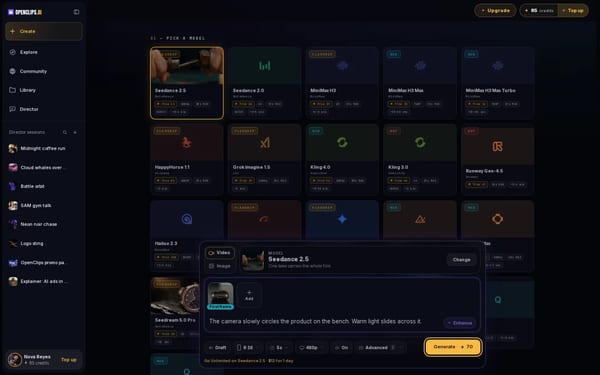
Pulsa Generate
Pulsa Generate. El botón muestra el precio exacto en créditos antes de pulsarlo, y los créditos se cobran solo cuando empieza el renderizado.
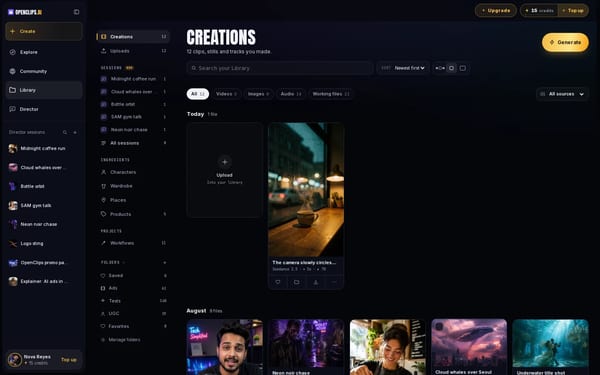
Encuéntralo en tu biblioteca
Tu video llega a tu Library, en Creations. Mientras se renderiza, su tarjeta dice cuánto suele tardar ese modelo.


Lo que recibes
Un video creado con Seedance, en tu Library, en Creations.
Consejos y límites
- Para empezar un video desde una foto con cualquier modelo, consulta Anima una foto y la página de Imagen a video.
- Para saber cómo darle indicaciones a Seedance, y ver renderizados nuestros, lee Qué es Seedance 2.0 en The Cut.
- Cada modelo de Seedance tiene su propia página con sus especificaciones y su precio, empezando por la página de Seedance.
Si algo sale mal
- El video falló: un renderizado fallido devuelve sus créditos.Solución
- El botón dice Top Up en vez de Generate: tu saldo no alcanza para este video.
- Un modelo muestra un candado.Explicación
Preguntas
¿Qué modelo de Seedance debo elegir?
El selector muestra el precio de cada modelo junto a su nombre. La tabla de Lo que ofrece cada modelo, en esta página, dice qué hace cada uno, y la página de cada modelo tiene el resto, empezando por la página de Seedance.
¿Puedo empezar un video de Seedance desde mi propia foto?
Pulsa + junto al prompt y elige Upload from your device. El menú para añadir dice qué acepta el modelo que elegiste, y si ese modelo no puede usar una foto, el menú nombra uno que sí puede. Consulta Anima una foto.
¿Qué es Seedance?
Seedance es una familia de modelos de video creada por ByteDance. Para saber en qué destaca y ver renderizados nuestros, lee Qué es Seedance 2.0 en The Cut.
Relacionado
Pasos comprobados en la app Actualizado